网站首页
网站维护&托管
案例&作品
知识&宝库
工具&软件
办公&应用
影视&音乐
知识&宝库
日常办公
设计类技能
优化引流
编程类技能
电脑教程
CAD单位显示设置包括哪些
单位显示设置: 一、在您决定使用哪种长度单位之后,UNITS 命令可使您控制几种单位显示设置, 二、包括: 格式(或类型)。例如,可以将十进制长度 6.5 设置为改用分数 6-1/2
学CAD2022有哪些建议
1、要打开关于正在运行的命令信息的“帮助”,只需按 F1 键。 2、要重复上一个命令,请按 Enter 键或空格键。 3、要查看各种选项,请选择一个对象,然后单击鼠标右键,或在用户界面元素上单击鼠标右键。 4、要取消正在运行的命
CAD2022精度功能包括哪些?
一、有几种可用的精度功能,包括 极轴追踪。捕捉到最近的预设角度并沿该角度指定距离。 锁定角度。锁定到单个指定角度并沿该角度指定距离。 对象捕捉。捕捉到现有对象上的精确位置,例如多线段的端点、直线的中点或圆的
CAD极轴追踪是什么意思
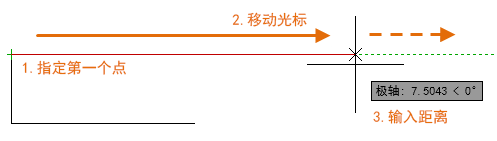
CAD极轴追踪是什么意思: 1、需要指定点时(例如在创建直线时),使用极轴追踪来引导光标以特定方向移动。 2、例如,指定下面直线的第一个点后,将光标移动到右侧,然后在“命令”窗口中输入距离以指定直线的精确水平长度。
怎么理解CAD锁定角度
锁定角度 1、如果需要以指定的角度绘制直线,可以锁定下一个点的角度。 2、例如,如果直线的第二个点需要以 45 度角创建,则在“命令”窗口中输入 <45。 3、按所需的方向沿 45 度角移
cad2022对象捕捉是什么意思
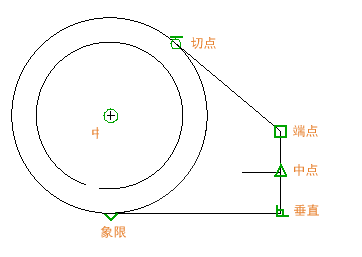
对象捕捉 1、到目前为止,在对象上指定精确位置的最重要方式是使用对象捕捉。 2、在下图中,通过标记来表示多个不同种类的对象捕捉。 3、只要 AutoCAD 提示您指定点,对象捕捉就会在命令执
CAD2020设置默认对象捕捉在哪里设置
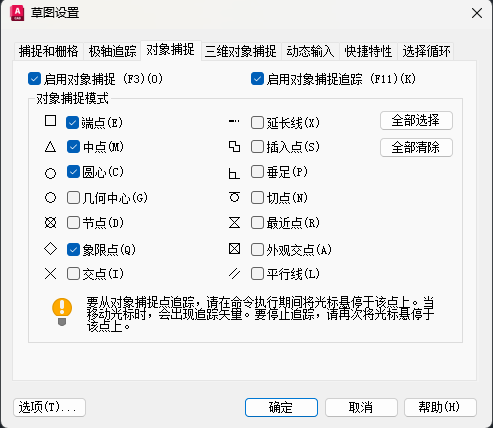
1、在CAD中输入 OSNAP 命令以设置默认对象捕捉,也称为“运行”对象捕捉。 2、例如,您可能会发现,默认启用“中点”对象捕捉很有用。
CAD2022对象捕捉追踪是什么意思
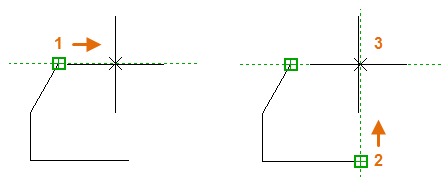
对象捕捉追踪 1、在命令执行期间,可以从对象捕捉位置水平和垂直对齐点。 2、在下图中,首先将光标悬停在端点 1 上,然后悬停在端点 2 上。光标移近位置 3 时,光标将锁定到水平和垂直位置,如图所示。
CAD2022验证所做的工作是什么
1、重新检查几何图形以尽早发现错误。 2、输入 DIST 命令(或仅 DI)来测量模型中任意两点之间的距离。 3、例如,您可能需要在显示的两点之间查找间隙,这可能表示墙角和小桌子角,也可能表示塑料零件和电线的二维截面。
CAD2022中F1-F12快捷功能键参考
键盘上的功能键在 AutoCAD 中都具有指定。最常打开和关闭的功能键使用一把钥匙来表示。 注: F8 和 F10 相互排斥 - 打开一个将会关闭另外一个。
cad图层是干什么用的
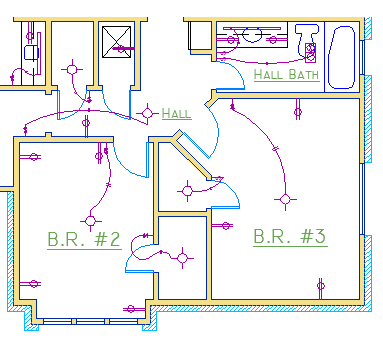
一、通过将对象指定到图层来组织图形。 二、当图形看起来很复杂时,可以隐藏当前不需要看到的对象。 三、在下面的图形中,已通过关闭其图层来暂时隐藏门和电线。 四、您可以通过在与特定功能或用途关联的图层
CAD图层控件是什么意思
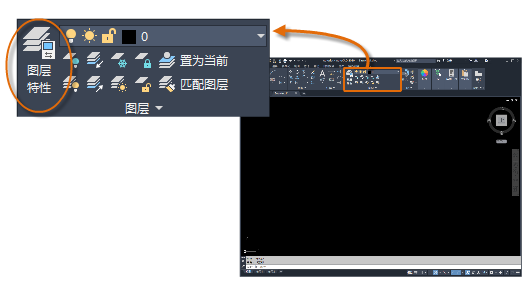
1、要查看图形的组织方式,请使用 LAYER 命令来打开图层特性管理器。 2、您可以在命令窗口中输入 LAYER 或 LA,也可以单击功能区中的“图层特性”工具。 3、下面是在此图形中显示的图层特性管理器。
CAD图层实用建议有哪些?
CAD图层实用建议: 1、图层 0(零)是在所有图形中存在并具有某些深奥特性的默认图层。 2、最好创建自己的具有有意义名称的图层,而不使用此图层。 3、任何包含至少
CAD图层设置是干什么用
以下是图层特性管理器中最常用的图层设置。单击图标以启用和禁用设置。 关闭图层。在您工作时,请关闭图层以降低图形的视觉复杂程度。 冻结图层。您可以冻结暂时不需要访问的图层。冻结图层类似于将其关闭,但会在特大图形中提高性能。
CAD图层特性管理器中的控件干什么用的
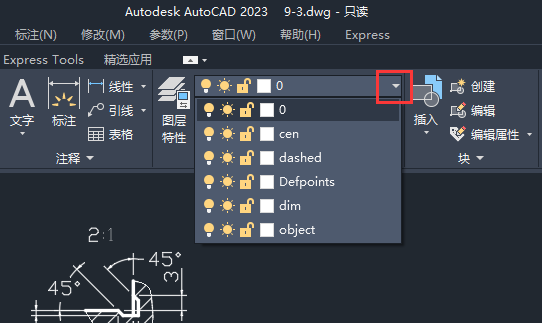
CAD图层特性管理器中的控件的使用方法: 1、要创建新图层,请单击显示的按钮并输入新图层的名称。 2、要将其他图层置为当前图层,请单击图层,然后单击指示的按钮。
CAD从那里快速访问图层设置
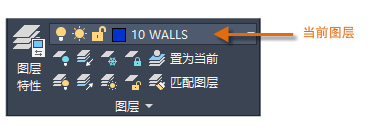
CAD快速访问图层设置的方法: 1、图层特性管理器占用大量空间,而且您并不总是需要访问所有选项。 2、若要快速访问最常用的图层控件,请使用功能区中的控件。 3、当未选定任何对象时,“常用”选项
CAD画图要保持您的标准有那些
1、建立或遵从公司范围内的图层标准至关重要。 2、使用图层标准,图形组织将随着时间的推移,在部门间变得更有逻辑、更一致、更兼容以及更易于维护。 3、图层标准对于团队项目非常重要。
CAD2022图形特性有什么
1、您可以为单个对象指定特性(例如颜色和线型),或者将其作为指定给图层的默认特性。 2、在下面的图形中,在创建墙、外部石面、门、装置、细木家具、HVAC、电气和文字时,使用了不同颜色以帮助区分它们。
CAD“特性”选项板的命令是什么?
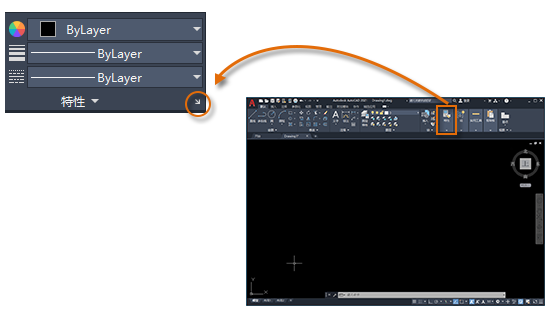
1、“特性”选项板是基本工具。您可以使用 PROPERTIES 命令(在命令窗口中输入 PR)。 2、可以按 CTRL+1,或者可以单击“常用”选项卡的“特性”面板中的小箭头 - 无论您喜欢哪种方法都可以打开它。 3、“特性”选项板显
CAD2022怎么验证和更改对象特性
CAD2022验证和更改对象特性的方法: 1、此外,您还可以使用“特性”选项板,验证并更改选定对象的特性设置。 2、如果单击图形中的对象来选择它,您可能会在“特性”选项板中看到以下内容。
CAD快速访问特性设置是什么意思
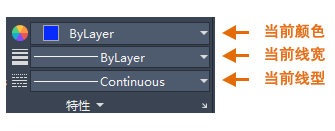
快速访问特性设置 1、“特性”选项板占用大量空间。 2、要快速访问最常用的特性,请使用功能区上的“特性”面板。 3、如您所见,在此示例中,列出的特性全部由当前图层决定。
cad特性匹配是什么意思
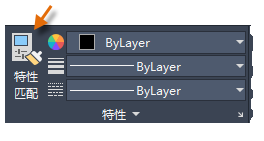
匹配对象特性 1、若要将选定对象的特性快速复制到其他对象, 2、请使用“匹配特性”工具,或在命令窗口中输入 MATCHPROP 或 MA。 3、在单击“匹配特性”工具后,选择源对象,然后选择所
CAD2022线型编辑的方法
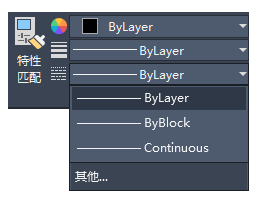
CAD2022线型编辑的方法: 一、从“特性”面板指定虚线和其他不连续的线型。首先需要加载线型,然后才可以指定它。 二、在“线型”下拉列表中,单击“其他”。 三、此操作将显示“线型管理
CAD2022线宽设置干什么用的
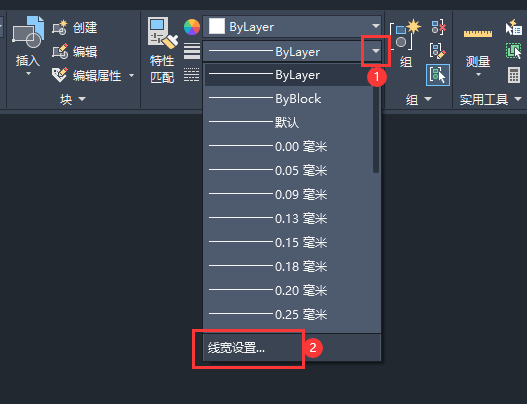
1、“线宽”特性提供显示选定对象的不同厚度的方式。 2、不管视图的比例如何,这些直线的厚度都保持不变。在布局中,线宽将以实际单位显示和打印。 3、也可以从“特性”面板指定线宽。 4、
首页
上一页
···
31
32
33
34
35
···
下一页
尾页