网站首页
网站维护&托管
案例&作品
知识&宝库
工具&软件
办公&应用
影视&音乐
知识&宝库
日常办公
设计类技能
优化引流
编程类技能
电脑教程
CAD2016激活教程详解
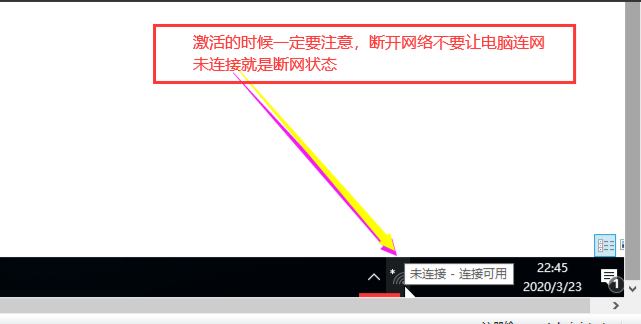
1、先断开自已的网络,并退出杀毒软件。如下图: 2、打开CAD2016软件,弹出对话框,点击我同意。 3、点击激活。
CAD2023怎么创建线性标注
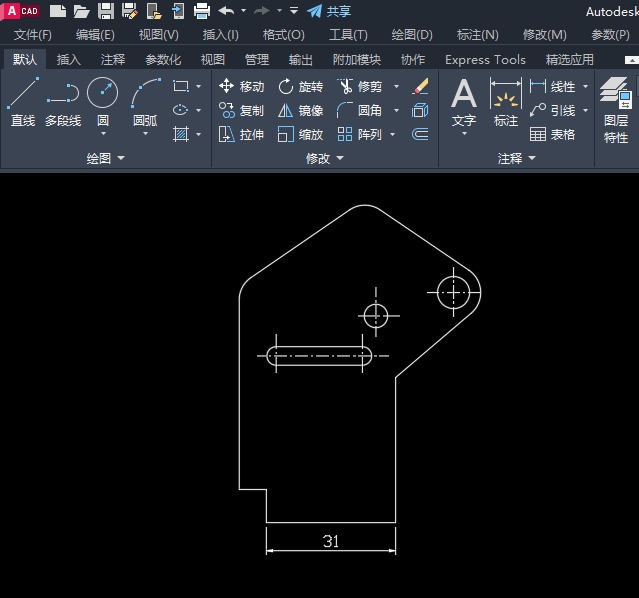
1、打开CAD2023软件,打开做好的图形对象。如下图: 2、点击注释里面的线性工具。如下图: 3、然后选择要标注的两个端点,如下图:
CAD2023怎么创建对齐线性标注
1、打开CAD2023软件,创建下面的图形出来,如下图: 2、然后点击对齐标注菜单,如下图: 3、然后点击二个对象的圆心点,如下图:
cad2023怎么设置线的端点
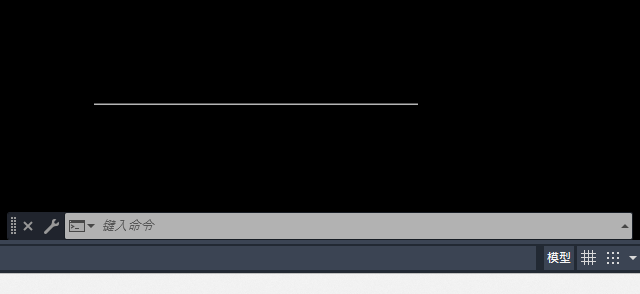
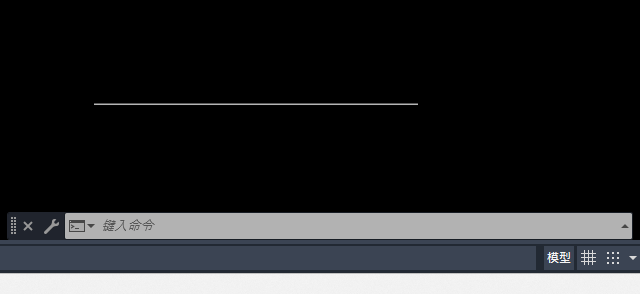
1、打开CAD2023软件,绘制一条直线。如下图: 2、点击捕捉设置,找到端点。如下图: 3、然后勾选端点,如下图:
cad2020捕捉中点怎么设置
1、打开CAD2020软件,然后绘制一条直线出来。如下图: 2、点击对象捕捉设置,里面有一个中点。如下图: 3、勾选中点,即可。
cad2023如何设置捕捉圆心
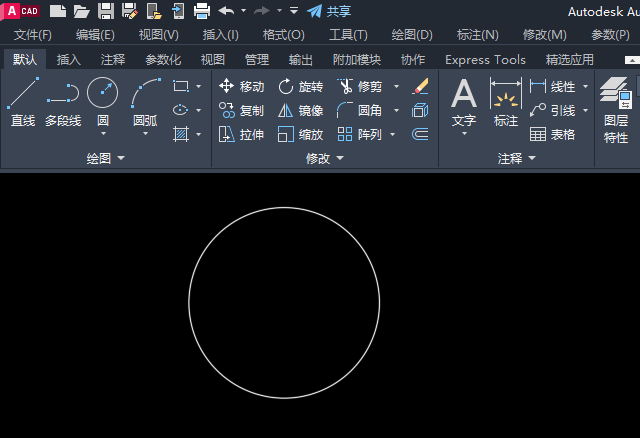
1、要设置圆心捕捉,那就一定要先画一个圆,如下图: 2、点击对象捕捉设置,里面有圆心。如下图: 3、然后勾选圆心。如下图:
cad2018如何设置捕捉中心点
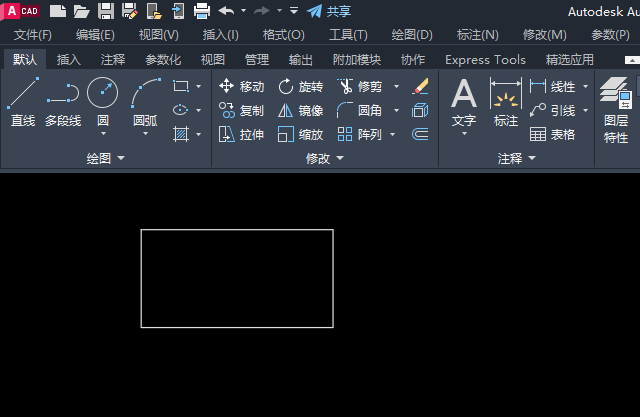
1、打开CAD2018软件,新建空白文档,绘制一个矩形对象。如下图: 2、点击【对象捕捉设置】。里面就有了几何中心。如下图: 3、然后勾选【几何中心设置】,如下图:
CAD2023怎么启用对象捕捉设置
1、在命令行上,输入DS命令,空格。 2、弹出草图设置,点击对象捕捉。找到启用对象捕捉。 3、然后勾选启用对象捕捉,点击确定。
cad2023对电脑的要求
AutoCAD 2023(包括专业化工具组合)系统要求 (Windows) 操作系统:64 位 Microsoft® Windows® 11 和 Windows 10 版本 1809 或更高版本。 处理器基本要求:2.5-2.9GHz 处理器(基础版),不支持 ARM 处理
cad2024配置要求
AutoCAD 2024 including Specialized Toolsets(专业化工具组合)系统要求 (Windows) 操作系统:64位 Microsoft® Windows® 11和Windows 10版本1809或更高版本。有关支持信息,请参见 Autodesk 的产品支持生命周期。
cad2022电脑配置要求
一、Windows版 1、操作系统:Windows10(仅限64位、版本1607或更高版本) 2、CPU:最低2.5-2.9 GHz处理器;建议3+GHz处理器 3、内存:最低8GB;建议16GB
cad2021电脑配置要求
CAD对于电脑的配置要求: 1、操作系统:64 位 Microsoft Windows 8.1 和 Windows 10。有关支持信息,请参见 Autodesk 的产品支持生命周期。 2、处理器:基本要求:2.5-2.9 G
cad2020对电脑的配置要求
AutoCAD2020的电脑最低配置要求如下: 1、操作系统:Windows7 SP1(仅限 64 位)、Windows 8.1(仅限 64 位)、Windows 10(仅限 64 位)。 2、处理器:基本要
cad2019对电脑的配置要求
cad2019对电脑的配置要求 1、操作系统要求:Windows7 SP1、Windows8.1、Windows10。 2、CPU要求:最低2.5-2.9 GHz处理器。 3、内存要求:最低8GB。 4、显示器分辨率要求:最低192
cad2018对电脑的配置要求
AutoCAD 2018 的系统要求: 1、操作系统 : Windows7 SP1(32 位和 64 位)、Windows 8.1(32 位和 64 位)、Windows 10(仅限 64 位)(建议 1607 及更高版本) 2、CPU 类型:32 位:1 千兆赫 (GHz) 或更
cad2017对电脑配置要求
AutoCAD 2017系统环境配置要求如下: 1、操作系统: Windows 10;Windows 8.1;tWindows 7 SP1。 2、CPU 类型: 1 千兆赫 (GHz) 或更高频率的 32 位 (x86) 或 64 位 (x64) 处
AutoCAD2016需要什么样笔记本配置
AutoCAD 2016 系统要求: 操作系统: Microsoft® Windows® 10(需要 AutoCAD 2016 SP1) Microsoft Windows 8/8.1 Microsoft Windows 7
安装CAD2015要什么配置要求
一、32位的AutoCAD 2015,配置要求如下: 操作系统: Windows8的标准版,企业版或专业版,Windows7企业版,旗舰版,专业版或家庭高级版的或Windows XP专业版或家庭版(SP3或更高版本) 对于Windows
安装cad2014对电脑有什么要求
1、操作系统:Windows8的标准版,企业版,专业版,Windows7企业版,旗舰版,专业版或家庭高级版或WindowsXP专业版(SP2或更高版本)。 2、固态硬盘:电脑价格4千左右。这种搭配,一般的图就可以了。大型的图的话,电脑价格相
安装CAD2013要什么配置
Atuocad2013电脑配置建议: 1. 处理器:经济又实惠的E3 1231 v23是首选。 2. 主板:因为E3这cpu没办法超频,所以很自然的选择b85 芯片组的主板,出于散热、走线各方面考虑ATX大板优先考虑。
cad2023圆角命令怎么用
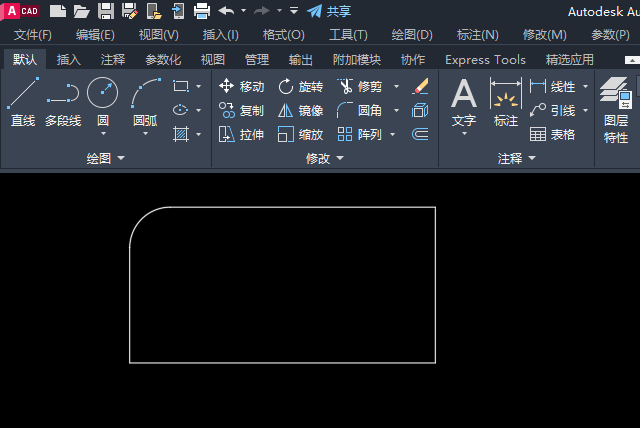
1、打开CAD2023软件,创建一个矩形出来,如下图: 2、在命令栏上,输入F命令。空格,如下图: 3、点击半径R,或是输入R空格。如下图:
cad圆角半径太大怎么办
1、打开圆角半径太大的对象。如下图: 2、然后在命令栏上,输入F命令。如下图: 3、然后设置新圆角半径:10,空格。
CAD2023中的P命令怎么使用
1、打开CAD2023软件,绘制以下图形,如下图: 2、然后在命令栏上面,输入P命令,空格。如下图: 3、然后显示一个平移的图标出来。如下图:
cad怎么打开特性面板
1、打开做好的CAD2023文档,如下图: 2、在CAD2023命令栏上,输入PR命令。空格。 3、然后就会弹出特性面板。如下图:
首页
上一页
···
58
59
60
61
62
···
下一页
尾页