网站首页
网站维护&托管
案例&作品
知识&宝库
工具&软件
办公&应用
影视&音乐
知识&宝库
日常办公
设计类技能
优化引流
编程类技能
电脑教程
CAD2024绘制消防中电铃图例的方法
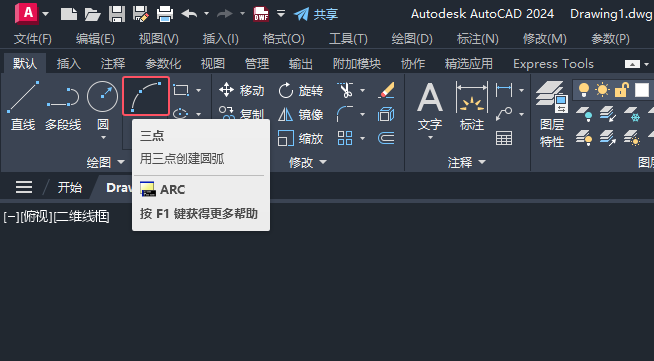
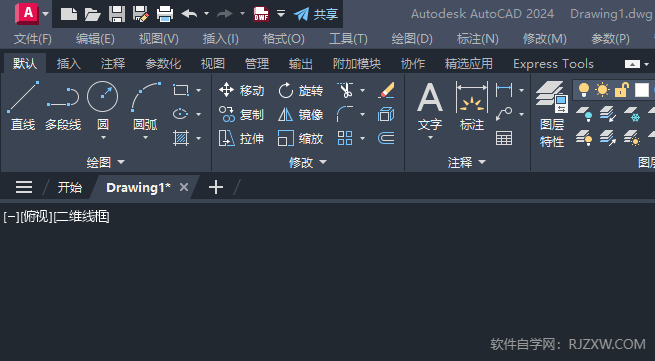
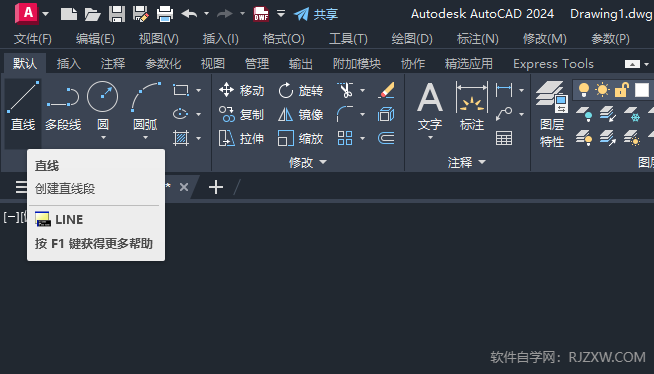
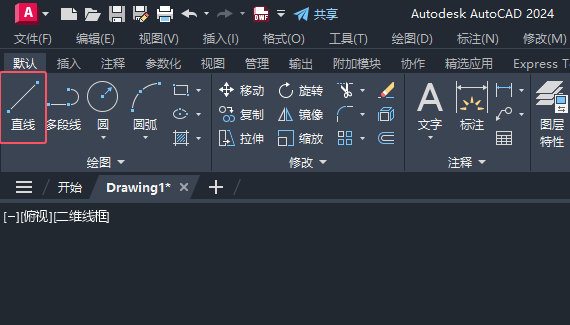
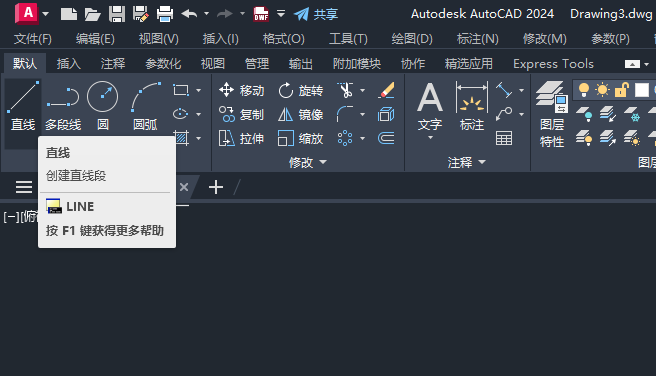
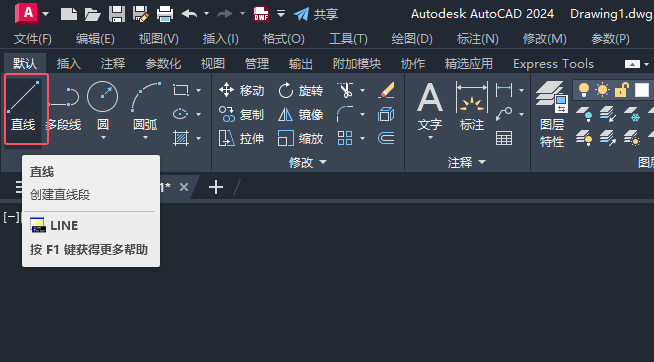
1、打开CAD2024软件,新建空白,点击圆弧工具。 2、然后点击圆弧的起点,中点,终点,创建一个圆弧出来。 3、然后点击直线工具,或是输入LINE命令。
CAD2024绘制消防中泡沫混合器立管图例的方法
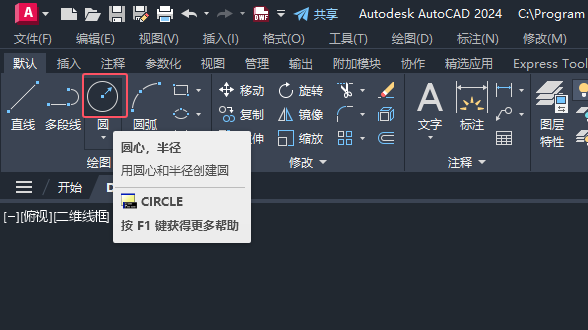
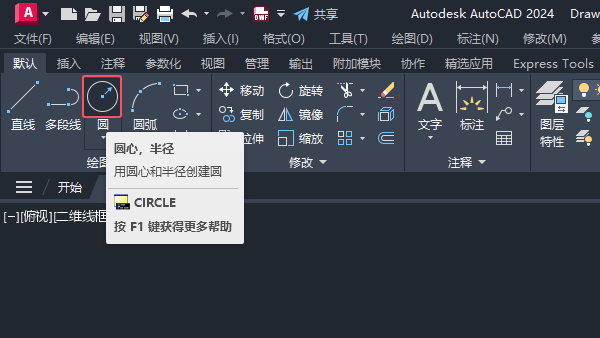
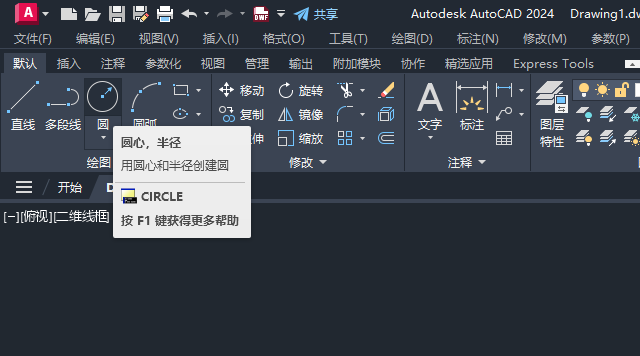
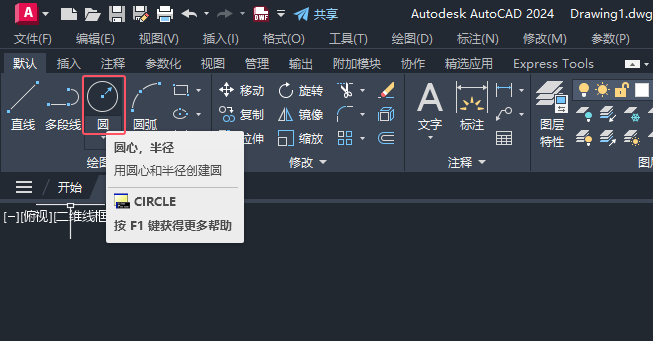
1、打开CAD2024软件,新建空白,点击圆心,半径工具来创建圆。 2、然后绘制一个小圆出来,如下图: 3、同样的方法,再绘制一个同心小圆出来。如下图:
CAD2024绘制消防中湿式立管图例
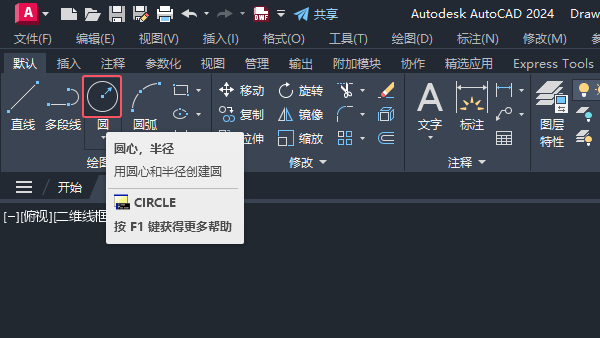
1、打开CAD2024软件,新建空白,点击圆心,半径工具来创建圆。 2、然后绘制一个小圆出来,如下图: 3、同样的方法,再绘制一个同心小圆出来。如下图:
CAD2024绘制消防中泡沫比例混合器图例
1、打开CAD2024软件,新建空白,点击圆心,半径工具来创建圆。 2、然后绘制一个小圆出来,如下图: 3、然后点击直线工具,
CAD2024绘制消防中闭式喷头图例
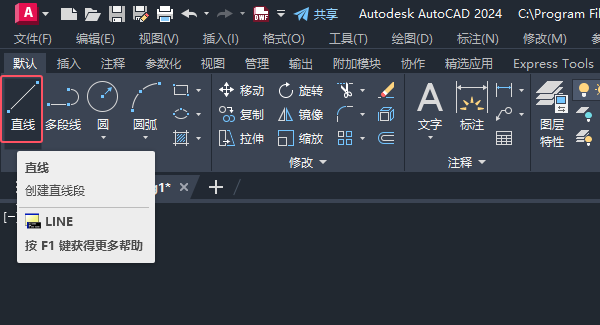
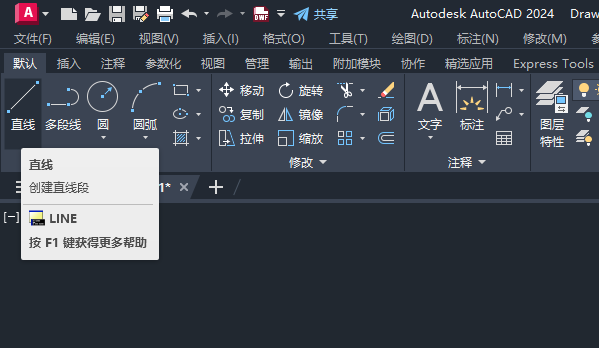
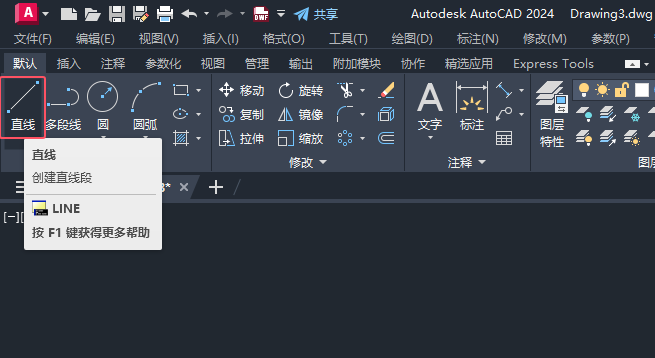
1、打开CAD2024软件,新建空白,点击直线工具创建直线段。 2、然后绘制一条直线出来: 3、同样的方法,再绘制一个三角形出来,
CAD2024绘制消防中干式立管图例
1、打开CAD2024软件,新建空白文档,点击圆心,半径工具来创建圆。如下图: 2、然后创建一个圆形出来。如下图: 3、然后再使用圆工具创建一个同心圆出来。如下图:
CAD2024绘制消防中消火栓图例
1、打开CAD2024软件,新建空白文档,点击圆工具。 2、然后创建一个小圆出来。 3、然后点击直线工具。
CAD2024消防中报警阀图例的方法
1、打开CAD2024软件,点击直线工具来创建直线段。 2、使用直线工具绘制一个三角形出来。 3、然后点击镜像工具,创建对象的副本。
CAD2024绘制消防水管线图例的方法
1、打开CAD2024软件,点击直线工具。 2、绘制二条直线出来。如下图: 3、使用文字的多行文字工具。
CAD2024绘制消防水罐图例的方法
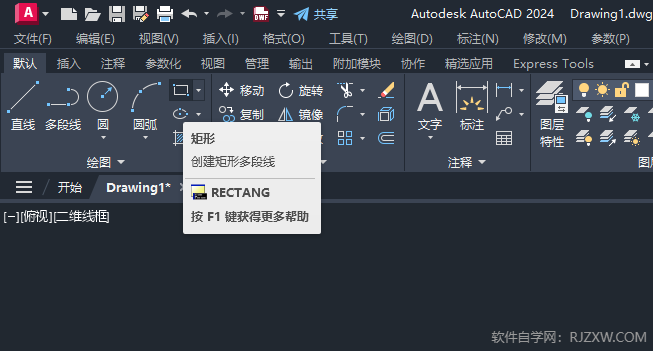
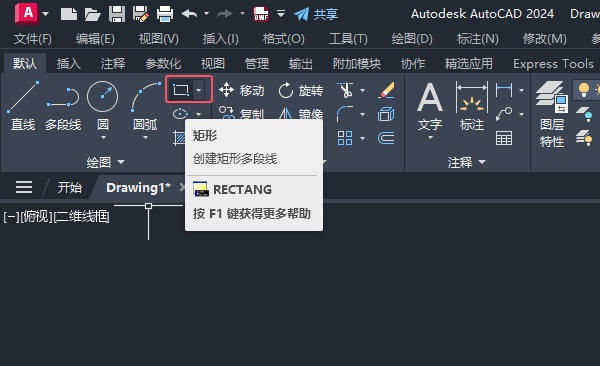
1、打开CAD2024软件,点击矩形工具。如下图: 2、然后创建一个矩形出来。如下图: 3、然后点击圆心,半径工具。如下图:
CAD2024绘制泡沫混合液管线的方法
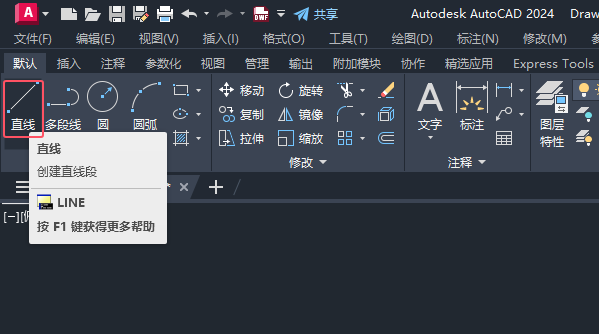
1、打开CAD2024软件,新建文档。如下图: 2、然后点击直线工具。如下图: 3、然后绘制二条直线出来。如下图:
CAD2024绘制消防开式喷头图标的方法
1、打开CAD2024软件,新建文档。然后点击直线工具。如下图: 2、绘制一条直线出来。如下图: 3、再绘制另一条直线。如下图:
CAD2024绘制消防泵图标的方法
1、打开CAD2024软件,新建文档。然后点击圆形工具。如下图: 2、绘制一条小圆出来。如下图: 3、然后点击直线工具。如下图:
CAD2024绘制消防中水泵结合器图标
1、打开CAD2024软件,点击直线工具或是输入L命令空格。 2、使用直线工具,绘制一条直线出来。 3、同样使用直线工具,绘制二条线段出来。
CAD2024绘制消防泡沫产生器图例的方法
1、打开CAD2024软件,新建文档,点击圆心,半径工具。 2、然后绘制一个小圆即可。 3、然后点击直线工具。
CAD2024绘制泡沫液管图例的方法
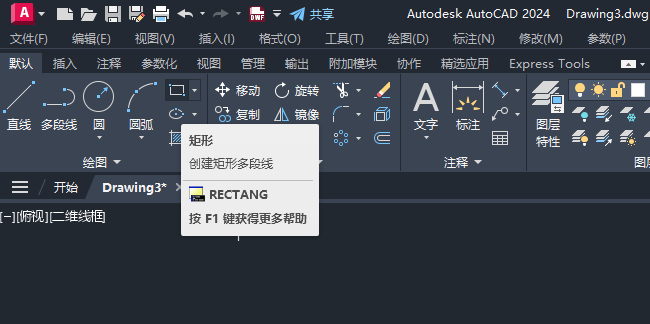
1、打开CAD2024软件,点击矩形工具。如下图: 2、然后点击矩形起点与对角点,创建一个矩形出来。 3、然后点击圆形工具。
CAD2024绘制干式立管图标的方法
1、打开CAD2024软件,点击圆心,半径工具。 2、点击圆心点,创建圆形即可。 3、然后点击小圆的圆心点,再创建另一个圆形即可。
CAD2024如何绘制一个播放循环图标
1、打开CAD2024软件,新建空白文档。点击直线工具,创建直线段。 2、然后使用直线工具,绘制两条直线。 3、同样的方法,绘制一个箭头出来。
CAD2024绘制一个向右的箭头图标
1、打开CAD2024软件,新建空白文档。点击直线工具,创建直线段。 2、然后使用直线工具,绘制四条线段组成的半个箭头。 3、然后点击镜像工具。
CAD2024绘制向右快进图标的方法
1、打开CAD2024软件,新建空白文档。点击直线工具,创建直线段。 2、然后使用直线工具,绘制一个三角形出来。 3、然后再三角形前面绘制一条竖线。
CAD2024绘制麦克风图标的方法
1、打开CAD2024软件,点击矩形工具。 2、使用矩形工具,绘制一个矩形出来。 3、然后点击直线工具,如下图:
CAD2024绘制斜三通图例的方法
1、打开CAD2024软件,新建文档,点击直线工具创建直线段。 2、创建下面二条直线段出来。如下图: 3、同样用直线工具,创建另三条直线段出来。
CAD2024绘制浴盆排水件图例的方法
1、打开CAD2024软件,新建文档,点击直线工具创建直线段。 2、创建下面二条直线段出来。如下图: 3、同样用直线工具,创建另二条直线段出来。如下图:
CAD2025安装图文教程
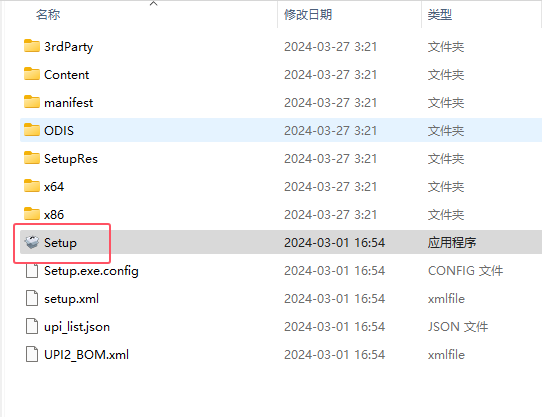
1、打开CAD2025安装包文件夹,找到setup文件。 2、右击setup文件,点击以管理员身份运行。 3、进行加载后,弹出此对话框,勾选“我同意使用条款”,点击下一步。
首页
上一页
···
63
64
65
66
67
···
下一页
尾页