-
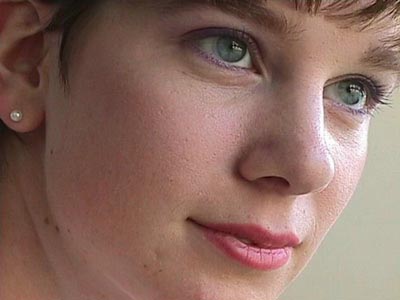
photoshop给人物磨皮美白效果-
原图 最终效果图 1.打开在红动下载的人物素材。 2.选择仿制图章工具,将脸上(图2)的斑点去除,修改后如图3。 3.复制图层,执行滤镜->杂色
-
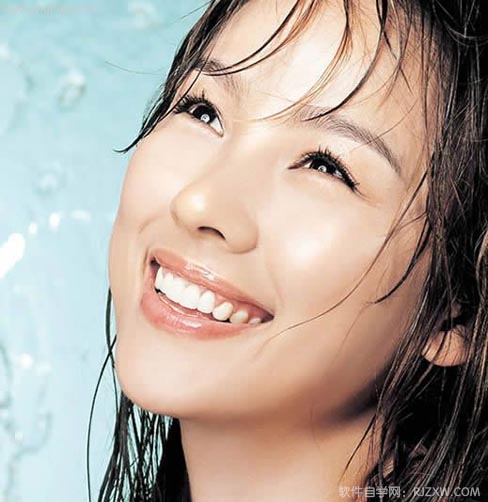
用PS制作红润皮肤真实的教程-
原图: 最终效果图: 第1步、把原图转变为Lab颜色 第2步、建立一个新图层,模式改为柔光: 第3步、执行如下操作:
-
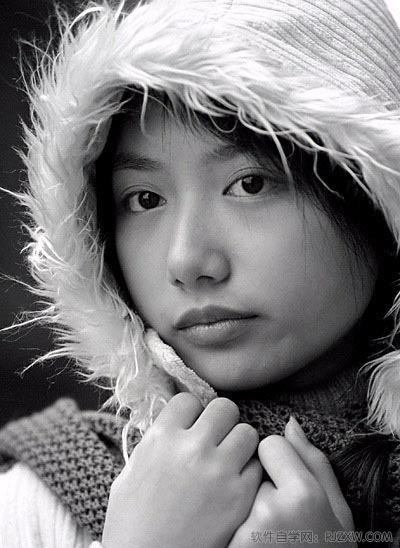
PS给MM黑白照片上彩妆色教程-
原图 最终效果图 1、用钢笔勾出脸部,手部轮廓,变为选区,点击色相饱和度。 2、参数,效果如下: 3、用钢笔勾出唇形,变为选区,羽化1个像素,建立调整图层,数值如
-
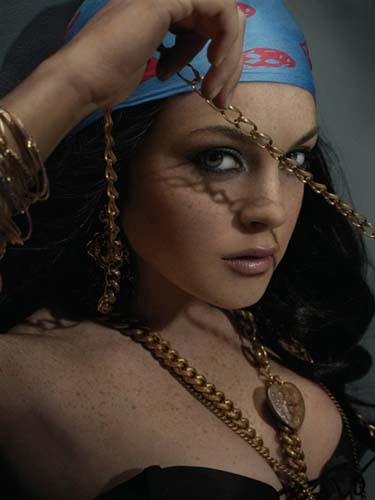
用PS快速简单把美女胸前的斑去掉-
用PS快速简单把美女胸前的斑去掉的方法: 原图: 最终效果图: 1、把背景层复制一层,得到背景副本; 2、对背景副本层进行,自动色阶(shift+ctrl+L)、自
-
PS给MM脸部美化有美白教程-
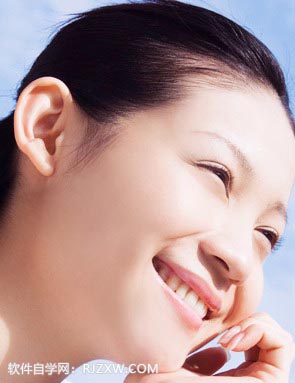
最终效果图 原图 1、打开原图,复制一层,用图章工具去掉脸上的点点和疙瘩,图章不透明度30%左右,(我的32%)。 2、再复制一层,把图层的混合模式改为滤色,不透明度改为50%。
-
PS用滤镜两步就可以给MM照片美白-
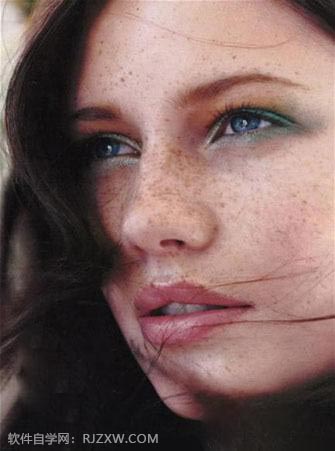
原图 最终效果 第1步、打开原图按Ctrl + J 复制一层,选择菜单:滤镜 > 模糊 > 高斯模糊 数值为8,然后加上蒙版,用画笔工具把眼睛,嘴巴,鼻子,头发等地方擦出来效果如下图 第2步、新建一个图层按Ctrl +
-
PS如何快速调出MM的水晶美白肤色-
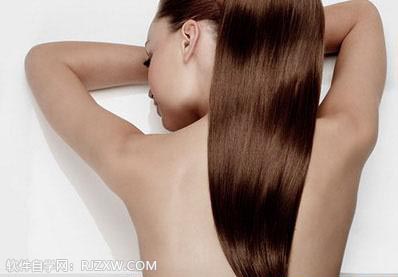
原图: 最终效果: 第1步、压暗整体:具体的,复制一层,设置为正片叠底,透明度80%左右。合并图层,磨皮,得到以下效果 第2步、单独复制蓝色通道,至于顶层,调整色阶,对比度,得到以下效果
-
用PS通道制作mm非主流美容效果-
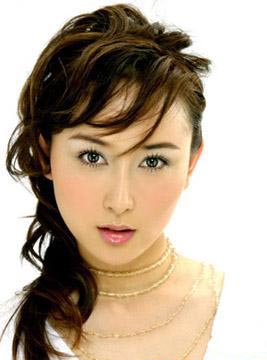
原图: 最终效果: 第1步:打开图层,解锁,将此图层命名为图层0 第2步:CTRL+A全选,复制,新建画布,粘贴。执行图像-模式-LAB颜色。(此处不合并图层) 第3步:通道-a通道-删除通道,
-
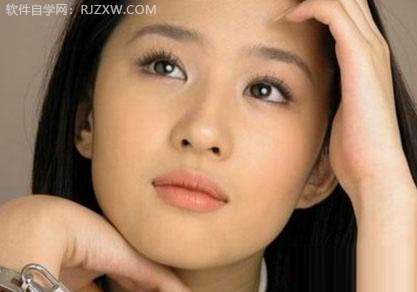
非常简单的利用PS通道选区给人物美白-
原图 最终效果 第1步、打开图片,新键一个图曾. 第2步、选按CTRL同时点通道RGB(得到选区) 第3步、返回图层,在新键的图层填充白色.(如果过白可适当的减少图曾的透明度
-
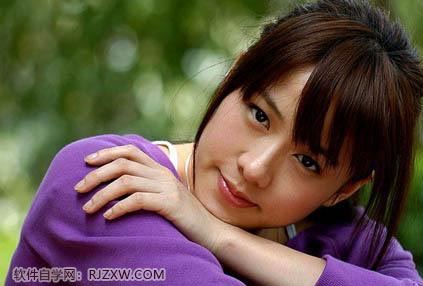
PS把人物简单美白调色方法教程-
原图 最终效果 1、打开原图按Ctrl + J复制一层。 2、执行菜单:滤镜 > 模糊 > 高斯模糊,数值为6.5。 3、把模糊后的图层混合模式改为“叠加”。 4、按Ctrl
-
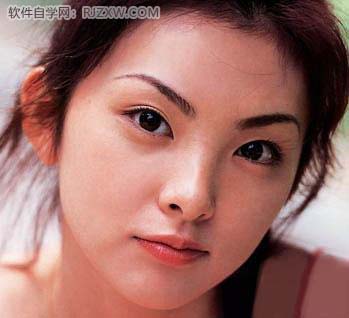
用PS偏色照片进行人物磨皮及美化-
原图: 最终效果: 1.将背景层复制一层,并在副本层进行磨皮,使用PS自带的滤镜来磨皮就可以了,执行滤镜-杂色-减少杂色命令 2.人物的皮肤偏红,用匹配颜色命令调整一下,图象
-
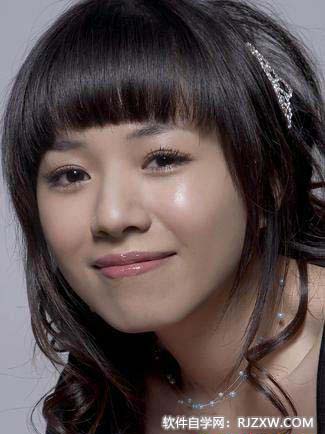
Photoshop用图层混合模式给MM美白教程-
原图 最终效果 1、将背景层复制一层,得到背景副本,在副本上给人物磨皮。 2、将背景副本复制一层,便于记忆我们将它该名为图层1,将图层1的混合模式设置为滤色,得到如图所示效果。
-
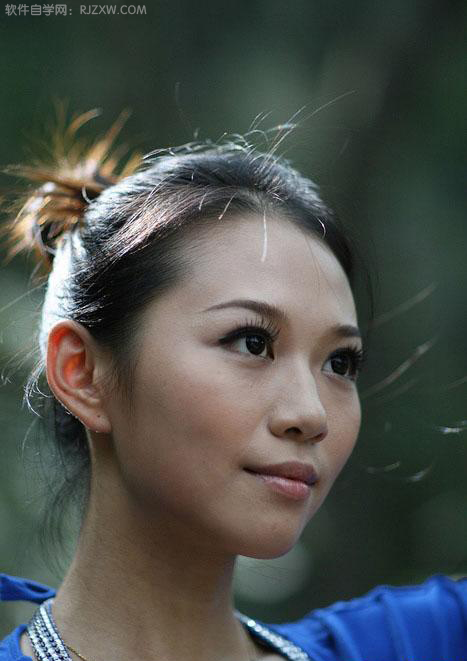
改变阿宝色动作即ab动作中的部分参数来制作人物美容-
原图 最终效果 1.先检查PS中有没有安装AB色动作,如果没有请点这里下载AB色(阿宝色)动作。安装后把动作播放一次,方法参考教程。一个AB动作及阿宝色先关闭色彩平衡层即可用来通透肤色。曲
-
使用PS2022滤镜制作大红苹果-
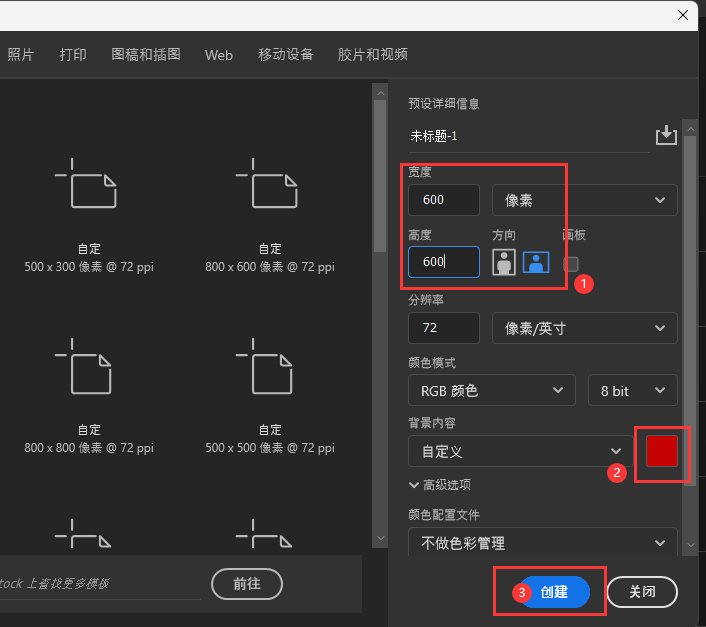
1、打开PS2022软件,新建一个600x600像素的文件。如下图: 2、然后填充颜色为红色,点击滤镜菜单,点击渲染设置,再点击纤维。如下图: 3、然后设置差异与强度的参
-
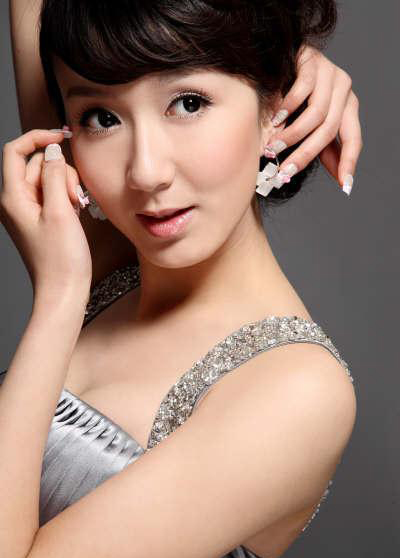
PS给美女图片简单化的美白及润色效果-
原图 最终效果 SETP1、打开原图素材,按Ctrl + J 把背景图层复制一层,图层混合模式改为“滤色”,不透明度改为:30%。 SETP2、新建色阶调整图层,对RGB进行调整,数值:8/1.32/255,输出色阶:默认
-
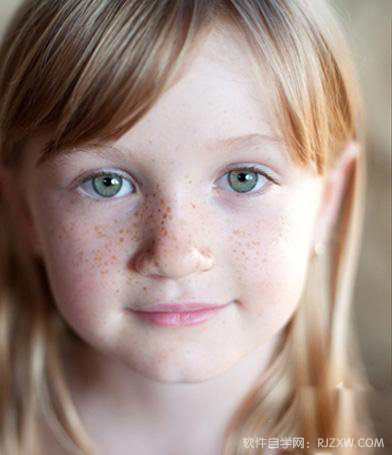
用PS修补工具消除人物脸上的斑点-
原图 最终效果 第一步、对待任何一张图片,我们在加工之前都要保持良好的习惯,复制一张原图再修饰,以免在修饰过程里由于失误造成无法挽回的局面。 第二步、选取
-
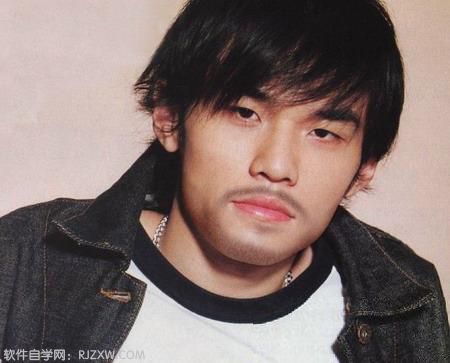
PS怎么给周杰伦加胡子效果-
最终效果图 1、打开一幅照片,如图01所示。 2、新建一个图层“图层1”,选择工具箱中的“画笔工具”,设置前景色为灰色RGB分别为136136136,在图层涂沫,不用精确的绘制,形状和位
-
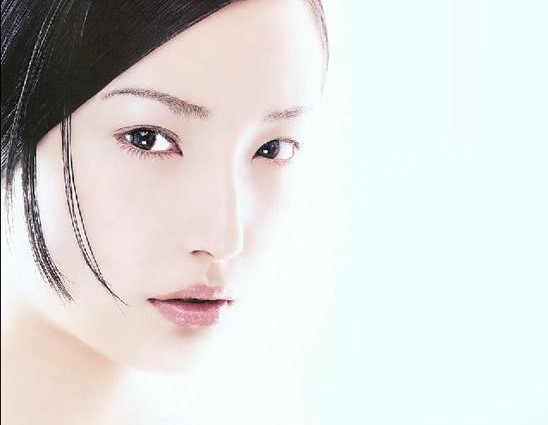
PS优化MM照片的眉毛和眼睛-
最终效果图 素材图 1,现在我们从眉毛开始,将背景层拖到[创建新的图层]上,得到背景 副本.从工具箱中选择套索工具,在眉毛周围画出一个松散的选区,按下Alt+ctrl+D组合键,羽化。 2,在选中眉毛羽化后,按下[ctrl+j]得到眉毛独立
-
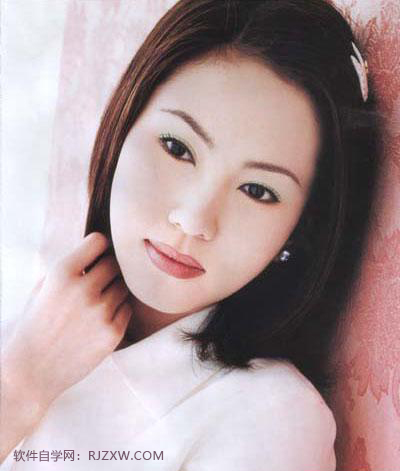
PS怎么简单柔化美女图片并增加个性背景纹理-
原图 最终效果 1、打开原图素材。 2、双击背景图层解锁,再按Ctrl + J 复制一层。 3、点击复制的图层,对其执行:滤镜 > 模糊 > 高斯模糊,参数设置如下图。
-
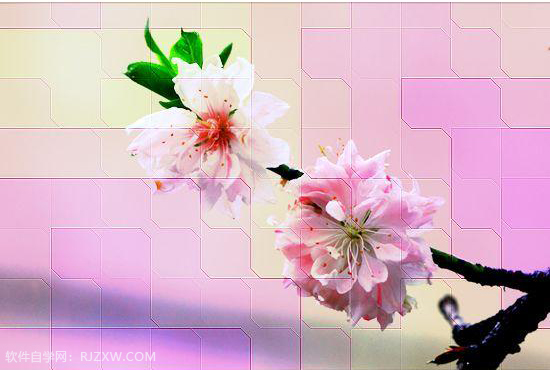
PS如何快速给照片加上不规则的小方框-
原图: 最终效果 1、打开原图,ctrl+j复制图层,选自己喜欢的颜色作为前景,背景色。执行滤镜>渲染>云彩。 2、执行滤镜>像素化>马赛克,数值自定。 3、
-
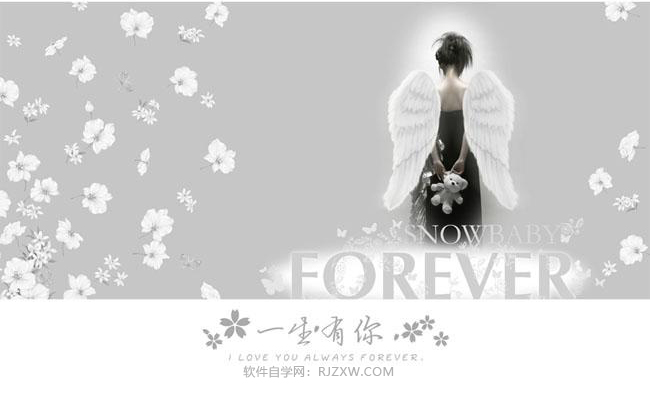
PS如何制作梦幻的灰色天使婚片-
最终效果 1、新建一个大小适当的文档,根据自己的喜欢填充背景色,装饰一些文字素材,效果如下图。 2、将处理好的模特图去色,皮肤色彩则保留了一些。大家可以与前面的原图对比一下,看哪些地方修改过。其实我没有抠图,
-

PS给霞光图片增加漂亮耶稣透射光-
原图 最终效果 1、打开相片,不过这次我们对相片会有点要求,相片中需要有云层,而云层中也要有裂缝,因为耶稣光是从云层的裂缝中穿透出来的。 2、按Ctrl+J(或Cmd+J)复制背景图层,在图层控制板上,你将会发现两个相
-
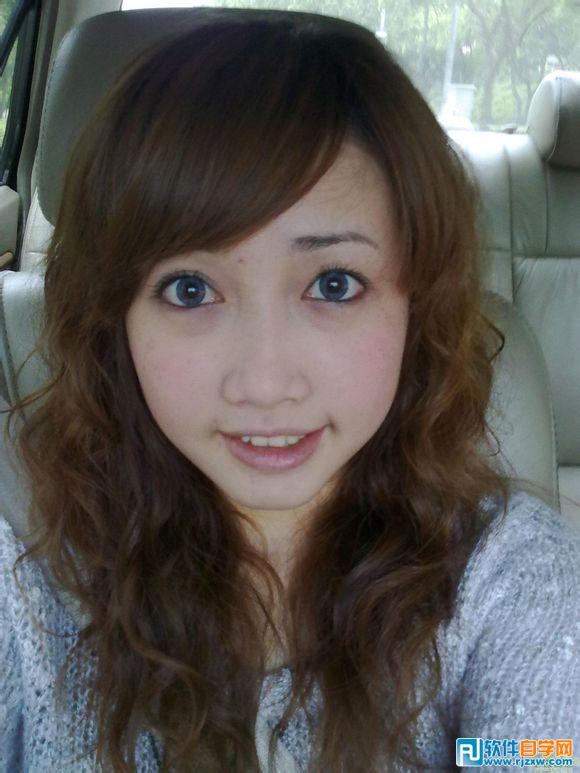
PS结合SAI把美女自拍照转为唯美仿手绘效果-
原图 最终效果 1、选这图的原因:一来是考虑到大家学转手绘大多情况都是画自己或朋友,这些照片一般都是一些生活照,可能像素什么的没有艺术照的那么好,所以这次就选了个不好不差的图吧。 首先复制一层,把图片大小
-
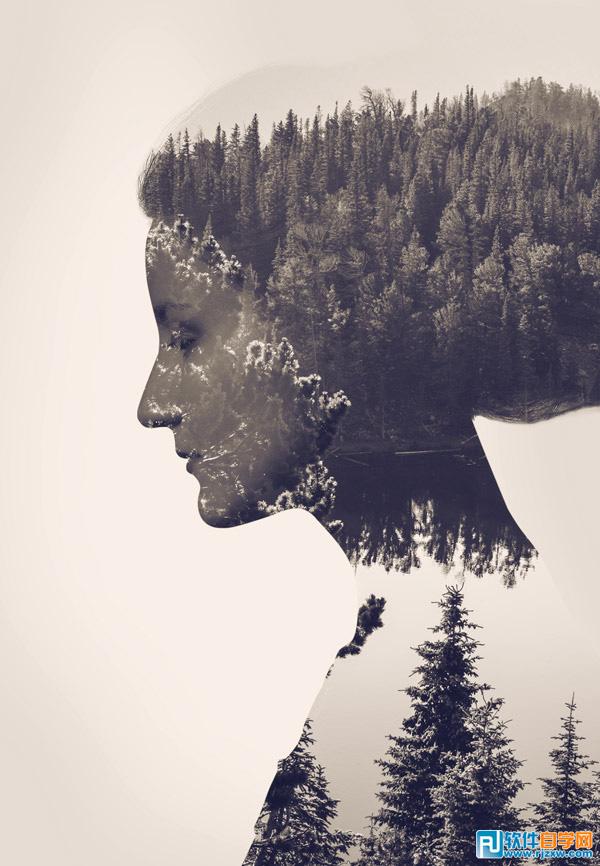
制作人像与风景结合双重曝光效果-
最终效果 1、首先用肖像照片抠出形象。使用钢笔工具,要细心的描绘出形象的轮廓。 2、大致按照头发的轮廓选取。 3、按形象描绘出完整的路径。右击从菜单中输入0.5 px的羽化半径。