网站首页
网站维护&托管
案例&作品
知识&宝库
工具&软件
办公&应用
影视&音乐
知识&宝库
日常办公
设计类技能
优化引流
编程类技能
电脑教程
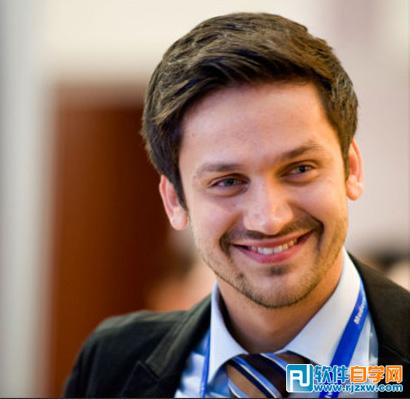
把帅哥头像转为搞笑漫画头像
原图 最终效果 1、首先打开需要做效果的人物,Ctrl + J 从新复制一层。通过钢笔工具将人物抠出,如图。 2、点击菜单:滤镜 > 液化,打开液化面板。 3
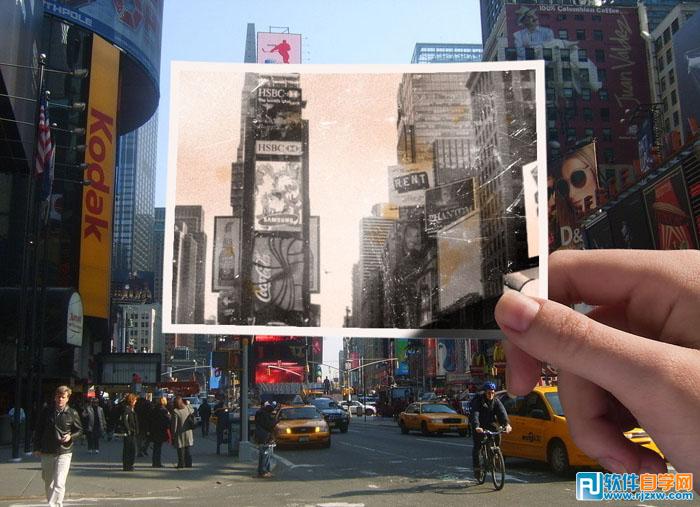
制作有趣故地的重拍照对比图
最终效果 1、打开素材图片。 2、下面的水印直接裁剪掉。仅为练习用,不可商用呦。 3、再置入一张手拿纸片的素材。置入:当我翻来覆去的折腾这只手的时候,它还会保留最初的信息。
利用PS变形液化工具把人像转为搞笑漫画
最终效果 创建漫画的基本技术是寻找那些自然的元素中的特点,然后把它们夸大到滑稽的程度。在我们的这张照片中,年轻男子的下颚线是相当大的,他的笑容很突出。眼镜和发际线等这些都是他肖像中的特点,我们可以从这些特点下手。
利用滤镜及画笔把人物转为灰色素描效果
原图 最终效果 1、在Photoshop里打开你选定的照片,然后点击菜单中的“图层”>新建填充图层>纯色,将此图层命名为“灰色填充”,然后单击确定。在颜色选取器里选择浅灰色。 2、再次点击“图层””>新建填充
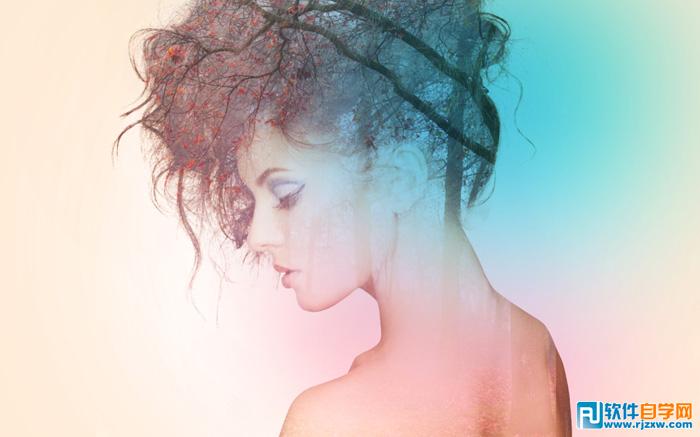
PS打造梦幻美女与风景双重曝光效果
最终效果 <点小图查看大图> 1、首先,让我们用钢笔工具选出清晰的轮廓。头发的部分可以大致勾勒一个外形。将这个轮廓分离出来。 2、这时,对于已经分离出来的图片,就是用通道处理头发丝的问
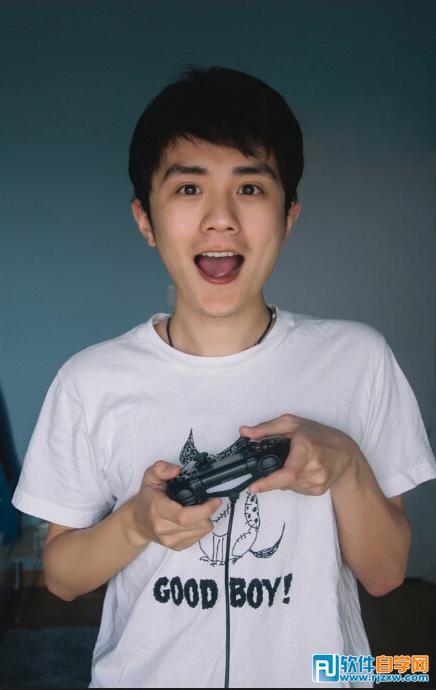
PS把帅哥头像转为可爱Q版大头像
原图 最终效果 1、首先打开素材图。 2、把人物抠出来,抠图有困难的话请看这篇回答抠图有哪些高效的方法? - Adobe Photoshop,在此就不多赘述啦。 3、新建一个空白层。
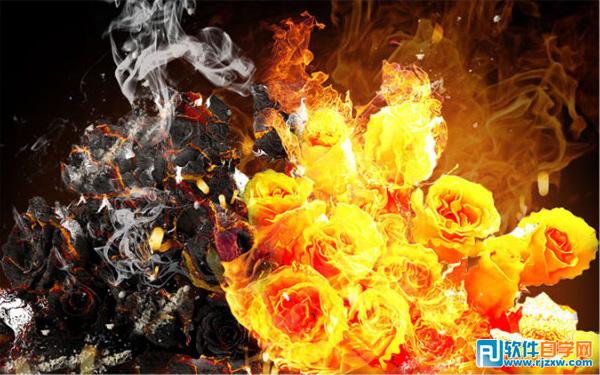
PSCS6制作烈焰中玫瑰效果教程
最终效果 1、新建个PSD文件,将玫瑰的素材图片导入内部,并且栅格化,通过魔术棒工具去除白色背景如图。 2、营造一下燃烧的气氛,新建个图层通过画笔绘制些火的颜色,将火焰的素材导入,图层混合模式改成
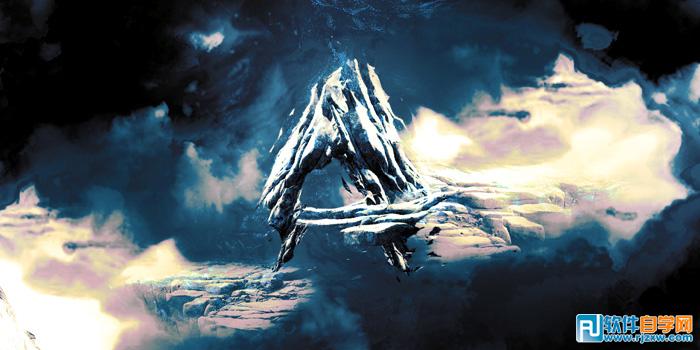
Ps制作散发蓝色颗粒的岩石字
最终效果 1、创建一个新的文档大小的1440 px * 720 px和黑色背景。使用云笔刷,在画布涂抹。您可以选择您喜欢的任何云笔刷,效果如下。 2、岩石结构加载到Photoshop并选择岩石的顶端,如下所示。
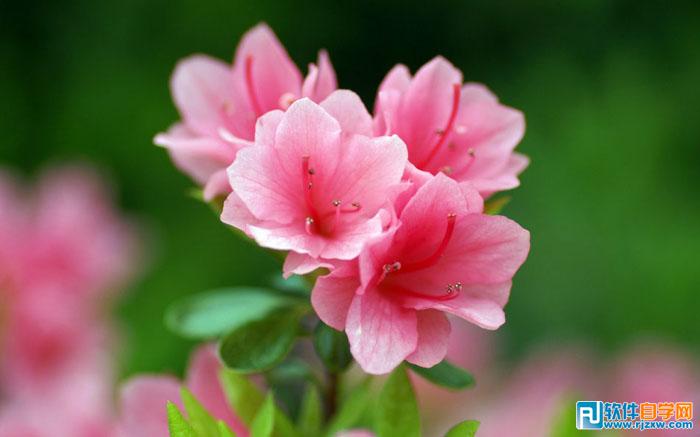
PS打造古典韵味花卉特写图片
原图 <点小图查看大图> 最终效果 1、打开一张唯美的花朵图片,素材选有微距效果的。 2、创
PS制作蓝色霓虹字闪动动画
最终效果 1、打开背景图素材。 2、霓虹灯一般只在夜晚工作,所以这个场景显然太亮了。我用色阶工具把它变暗点。 3、再给一点冷色系。
PS制作漂亮蓝色星光闪动字
最终效果 1、打开PS,新建一个文档。文档大小我选用600px*800px。新建成功后,选用渐变工具,沿着画笔的对角线画出一个直线渐变背景。色值从#0a485a过渡到#1180a0。 2、这里的文字我选用了
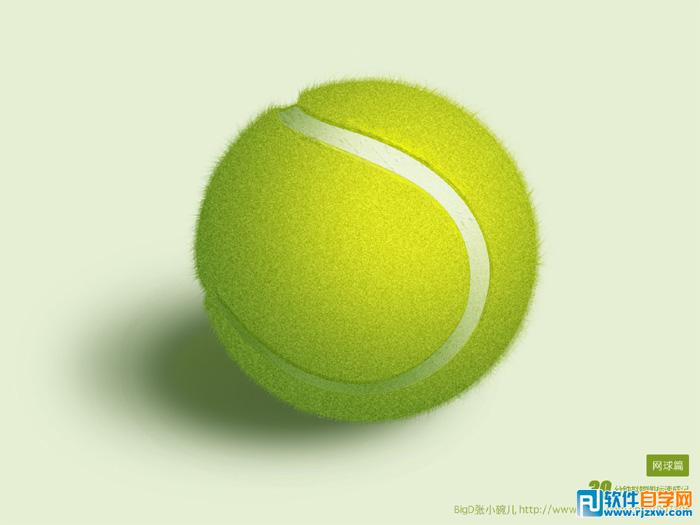
PS制作一个写实绒毛网球图标
最终效果 1、首先新建画布:1600px * 1200,分辨率为72,如下图。 2、点击选色工具中的前景色,然后在拾色器中输入色值:#e6efd4,用油漆桶工具把背景填充前景色。
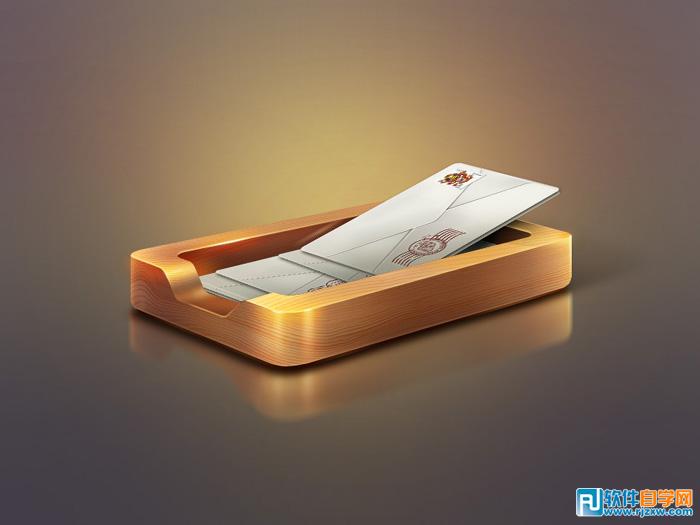
PS制作非常细腻木质邮件图标
最终效果 制作之前先对作品进行分析: 1、用形状勾勒出整体造型,在这个过程中,确立构图,大致的明暗,层次。当然,方
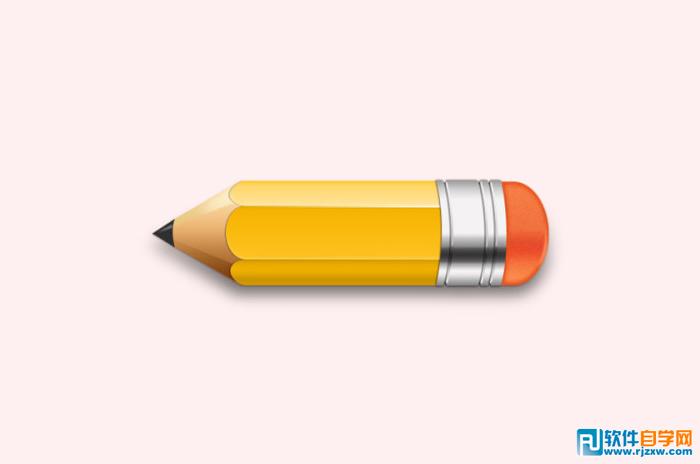
PS制作一支胖胖的铅笔图标
最终效果 1、铅笔主要由五部分组成,如下图。 2、笔头用钢笔勾出形状,不是三角形的哦,有弧度的!高光也用钢笔勾出来形状,然后做高斯模糊处理。为了能随意调整模糊度,需要转化为智能滤
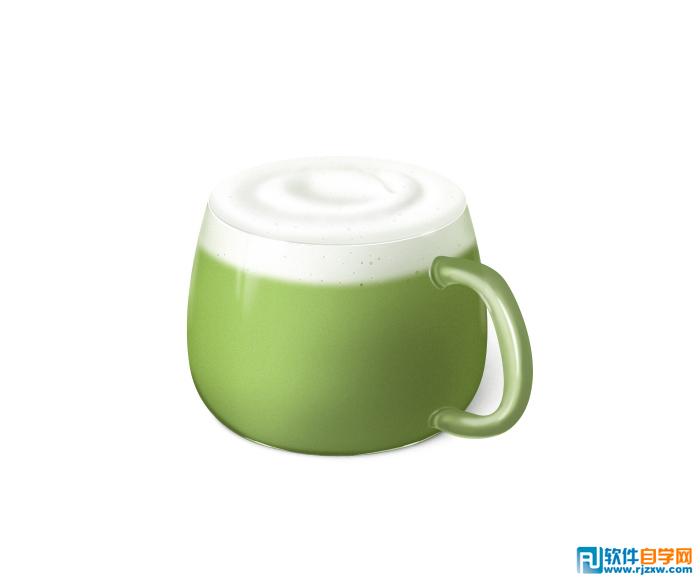
制作精美的抹茶拟物图标
最终效果 1、构图造型: 先用钢笔工具,画出一个杯子的大概外轮廓,调好各部位的固有色。 2、明暗关系: 重点处理杯子的明暗关系及抹茶与气泡的刻画,目的让物体立体起来,同时表现出抹茶与气
PS制作简洁时尚多功能播放器图标
最终效果 1、在做这个图标之前,我首先翻箱倒柜去找了一个古董级MP3来参考一下。 2、考了一下,我决定把一体的按键变成五个,科技感会强一些。在这里我画了一个草图。 3、新建一个1000*600的文档,设置前
PS给室内偏暗美女加上唯美淡青色
原图 最终效果 1、打开原图,提亮暗部,程度防止高亮过曝就行。 2、选择暗部,ctrl+alt+2选择高光后反选。 3、ctrl+j复制一层,图层模式改变滤色!继续提亮暗部。
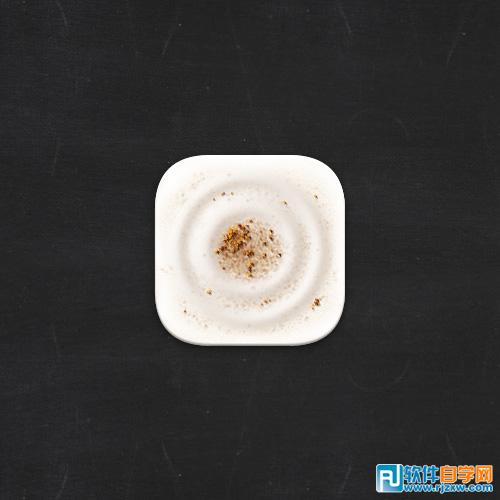
PS制作个性浏览器图标
最终效果 分解图: 1、泡沫制作:
PS制作精致金属音乐播放器图标
最终效果 1、新建一个600*600画布。 2、来个白到灰的径向渐变。 3、椭圆工具画个300*300的圆。 4、直接选择工具选中这两个点。 5、右键,
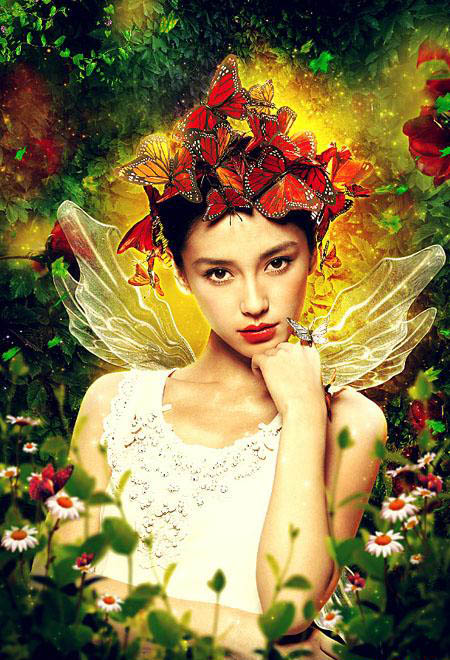
PSCS6打造绚丽春季人像海报
最终效果 1、新建一个文档,快捷键(Ctrl + N),数值如下。 2、我们来制作背景,搜集一些有关于丛林的素材图,为了营造出一种神秘的感觉,可以在背景上添加一些光源做装饰。 3、用钢笔工
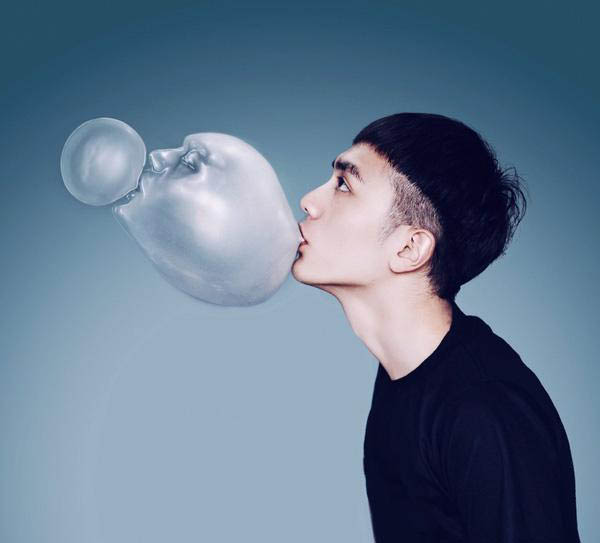
Ps制作创意的泡泡头像
最终效果 1、先打开一张图。 2、导入portraiture滤镜,各项数值调到最大,降低亮度,加强对比。 3、把头部抠出。 4、图像—调整---渐变映射。
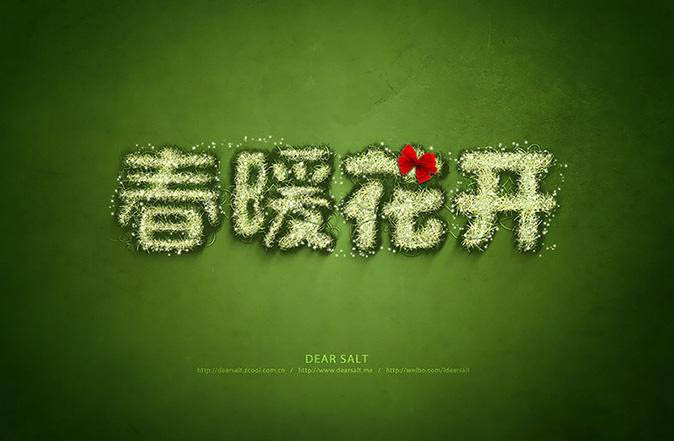
制作个性春季绿色藤蔓字
最终效果 文字拆分图: 1、首先打开PS软件,Ctrl + N 新建一个1280 * 720像素的画布,然后将背景图片投入到画布中去。 2、为了更好做出字效的形状,我们先来用文字工具在画布上打上这几个
PS绘制美丽的牡丹花
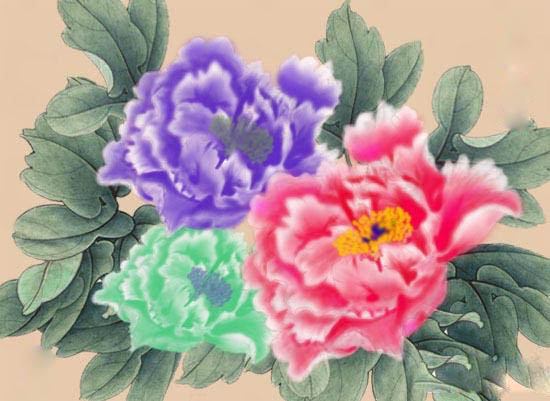
1、新建图层为白底,添加图层,画出花的草稿。 2、添加图层,给花中填充淡白灰,稍有一点淡红色。 3、然后添加图层,画出花的深色部分。
Photoshop给静物水杯调为日系泛白青色
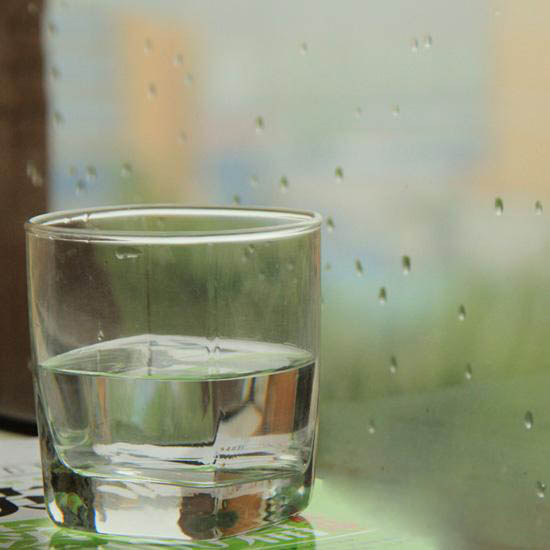
原图 最终效果 1、打开素材复制图层,创建阴影/高光调整图层,参数:阴影35%。 2、设置前景色和背景色。 3、新建填充图层,参数为:渐变、角度-90,反向,缩放100。
首页
上一页
···
71
72
73
74
75
···
下一页
尾页