网站首页
网站维护&托管
案例&作品
知识&宝库
工具&软件
办公&应用
影视&音乐
知识&宝库
日常办公
设计类技能
优化引流
编程类技能
电脑教程
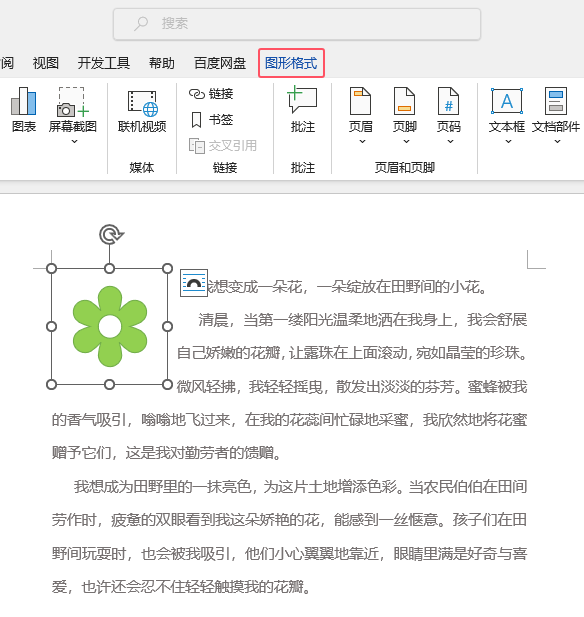
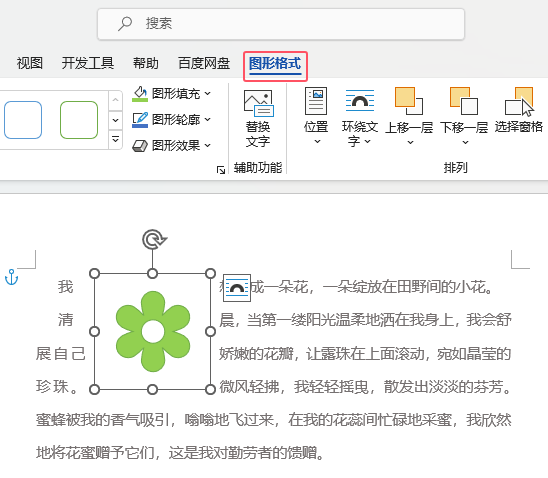
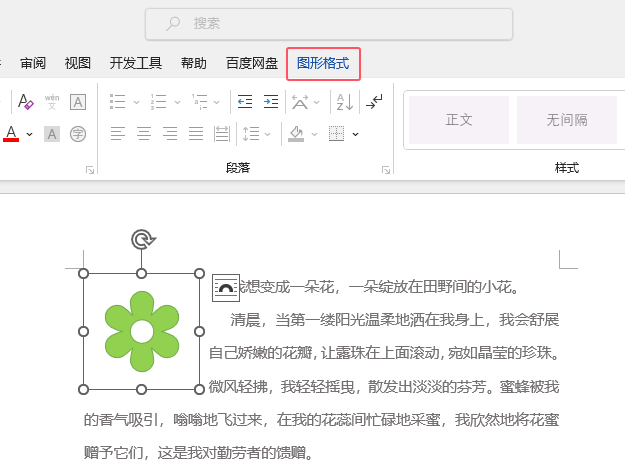
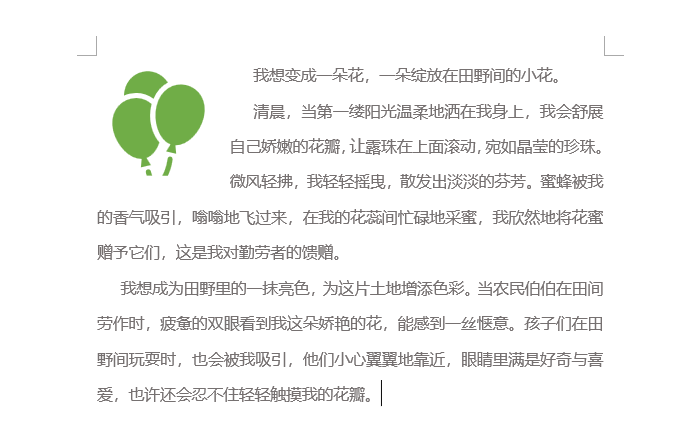
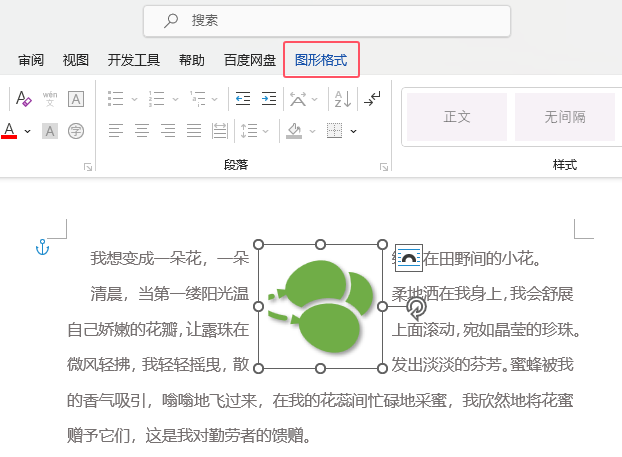
word2021如何设置图标在页面中间居右
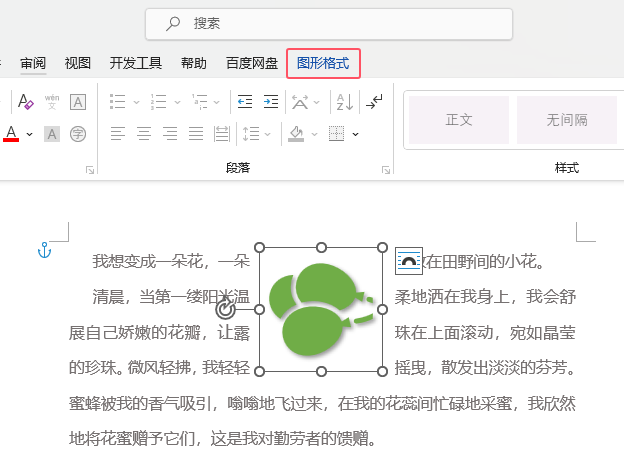
第1步、打开WORD2021软件,并打开做好的文档。选中图标,点击图形格式。 第2步、然后点击图形格式里面的位置选项。 第3步、选择里面的中间居右,四周型文字环绕选
重新定位 WordPress:从多站点网络传输网站
有时,站点已在 wordpress 多站点网络中创建,但需要移至其自己的单站点安装。有几种情况可能会发生这种情况,包括: 该网站已经变得太大,无法包含在网络中。 该网站需要有自己的 IP 地址。 网站所有者正在更换提供商或接管网站本身的全部管理。
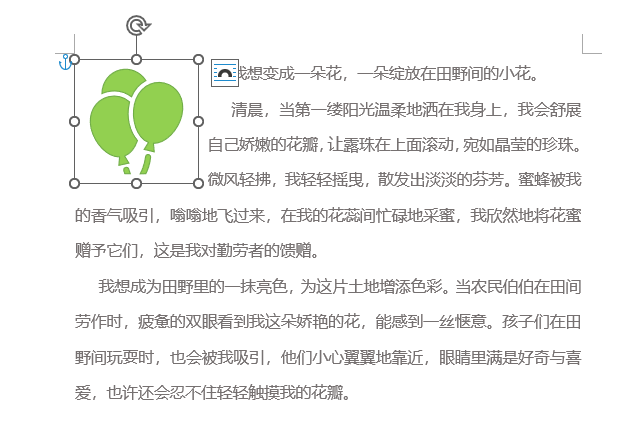
Word2021图标如何对齐页面的左边位置
第1步、打开WORD2021软件,并打开做好的文档。选中图标,点击图形格式。 第2步、然后点击【图形格式】里面的对齐后三角图标选项。 第3步、选择里面的左对齐选项。
WordPress Web应用开发指南:可用功能详解(第7部分):缓存技术
在构建 Web 应用程序时,我们必须时刻注意的最重要的事情之一就是性能。 正如他们所说,性能是一项功能。 无论您是设计师、开发人员还是用户,您都会直观地知道这一点:在应用程序方面,我们讨厌等待。当事情执行得不够快,或者我们必须等待比我们认为应该等
word2021图标如何快速转换为形状
第1步、打开WORD2021软件,并打开做好的文档。选中图标,点击图形格式。 第2步、然后点击【图形格式】里面的【转换为形状】选项。 第3步、转换好后,再点击【图标
提高您技能的 14 个 jQuery 技巧、提醒和最佳实践
如果说 jQuery 有一点坏的话,那就是它的入门水平低得惊人,以至于它往往会吸引那些对 JavaScript 没有一点了解的人。现在,一方面,这太棒了。然而,另一方面,它也会导致一些,坦率地说,令人厌恶的糟糕代码(其中一些是我自己编写的!)。 不过没关系;糟糕得可怕的代码甚
word2021如何更改现有的图标
第1步、打开WORD2021软件,并打开做好的文档。选中图标,点击图形格式。 第2步、然后点击【更改图形】选项,再点击从图标选项。 第3步、弹出图像集,选择图标选项
使用Node.js和Express编写您的第一个API:连接数据库
使用 Node.js 和 Express 构建 REST API:连接数据库 在第一个教程“了解 RESTful API”中,我们了解了 REST 架构是什么、HTTP 请求方法和响应是什么,以及如何了解 RESTful API 端点。在第二个教程“如何设置 Express API 服务器”中,我们学习了如何使用 Node 的内置 http 模块和 Expre
word2021图标如何设置蓝色边框效果
第1步、打开Word2021软件,打开文档,选择要设置的图标。 第2步、然后选择图标后,点击图形格式。 第3步、然后点击图形样式里面的蓝色边框效果。
通过 Social Locker 提高社交媒体参与度
创收是博客中最困难的挑战,但一旦网站流量增加,就会变得更容易。因此,寻找通过社交媒体为您的网站产生流量的方法总是很有价值的。 虽然许多主题和插件可以让读者更轻松地分享您的内容,但很少推动他们这样做。 Social Locker 是一个免费增值插件,它正是这样做的。它
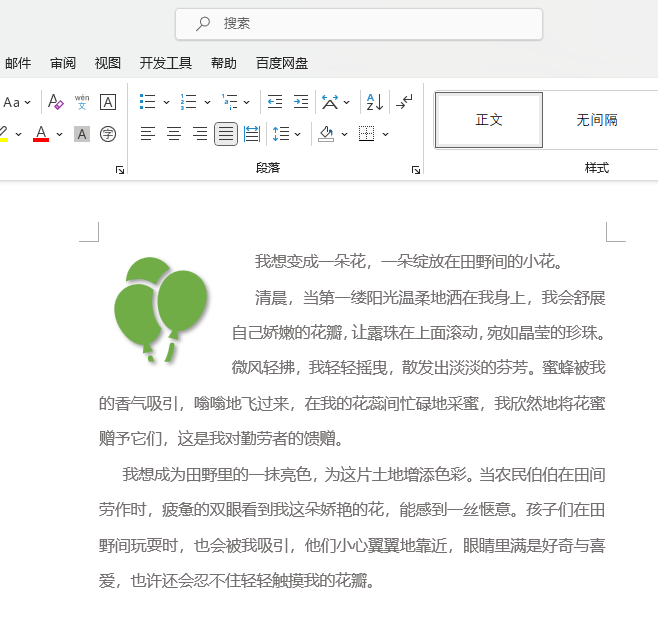
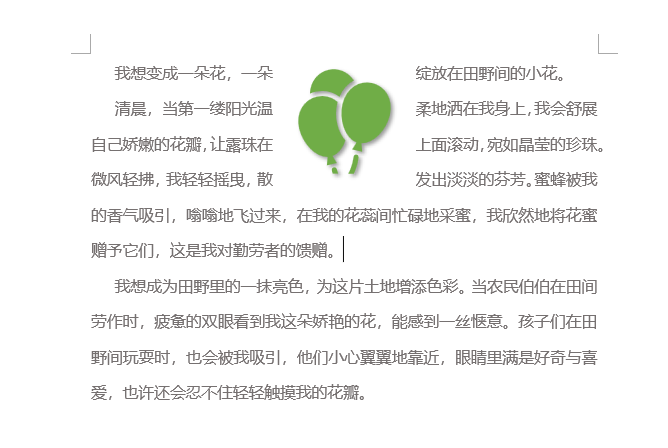
word2021如何给图标设置偏右下阴影效果
第1步、打开Word2021软件,打开文档,插入一个图标。 第2步、然后选择图标后,点击图形格式,再找到图形效果。 第3步、然后点击图形效果里面的阴影设置,选择外部
JavaScript中正则表达式的初学者指南
每个使用 JavaScript 的人都必须在某一时刻处理字符串。有时,您只需将字符串存储在另一个变量中,然后将其传递出去。其他时候,您必须检查它并查看它是否包含特定的子字符串。 然而,事情并不总是那么容易。有时您不会查找特定的子字符串,而是查找遵循特定模式的一组子字符串。
word2021如何把图标设置在页面水平居中
第1步、打开Word2021软件,打开文档,插入一个图标。 第2步、然后选择图标后,点击图形格式,然后点击对齐设置。 第3步、在对齐设置中,点击水平居中选项。
进入Ember.js的第三部分:深入探索
我希望您开始认识到 Ember.js 是一个强大但固执己见的框架。我们只触及了它的表面;在我们构建真正有用的东西之前,还有更多东西需要学习!我们将继续使用 Ember 入门套件。在本系列的这一部分中,我们将回顾如何访问和管理 Ember 中的数据。 使用数据 在上一篇文章中,我们使用
word2021如何设置图标向右旋转了90度
第1步、打开Word2021软件,打开word文档并选择图标,点击图形格式。 第2步、然后选择旋转选项。 第3步、然后再选择向右旋转90度。
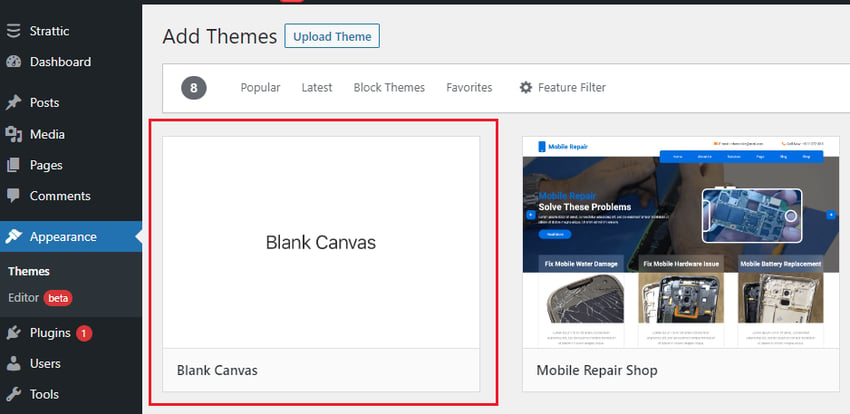
全新开始:在 WordPress 中创建空白设计的初学者指南
空白设计使我们能够重新开始并自定义我们的网站,以满足我们的确切需求和偏好。从头开始使我们能够更好地控制网站的设计和布局,因为我们可以准确选择要包含的元素以及它们的放置方式。 从零开始并自己创建 UI 也有助于我们创建一个在竞争中脱颖而出的独特网站。我们可以更轻松地
word2021如果把图标向左旋转90度效果
第1步、打开word2021软件,选择图标,点击图形格式。 第2步、找到图形格式里面的旋转选项。 第3步、再选择旋转里面的向左旋转90度设置。
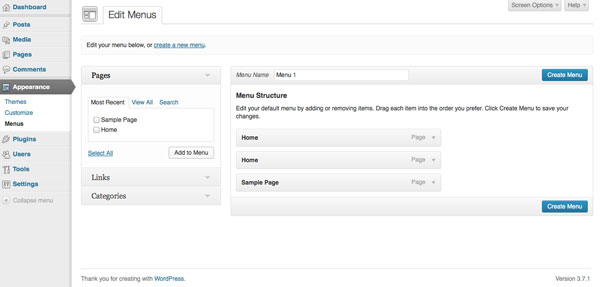
增强 WordPress 主题中的导航:转换静态 HTML
如果您已经学习了本系列,那么您现在已经有了一个工作主题,其中包含已上传到 wordpress 的模板文件。在本教程中,您将继续处理在第 2 部分中创建的 header.php 文件。您将学习如何添加可通过 wordpress 菜单管理屏幕进行编辑的导航菜单。为此,您还需要为您的主题创建一个新文件:函数文件。
word2021图标如何设置垂直翻转效果
第1步、打开word2021软件,打开文档,插入一个图标。 第2步、选择图标对象,点击图形格式,点击旋转选项。 第3步、再选择旋转里面的垂直翻转设置。
开始使用 WordPress 中的免费预订日历插件
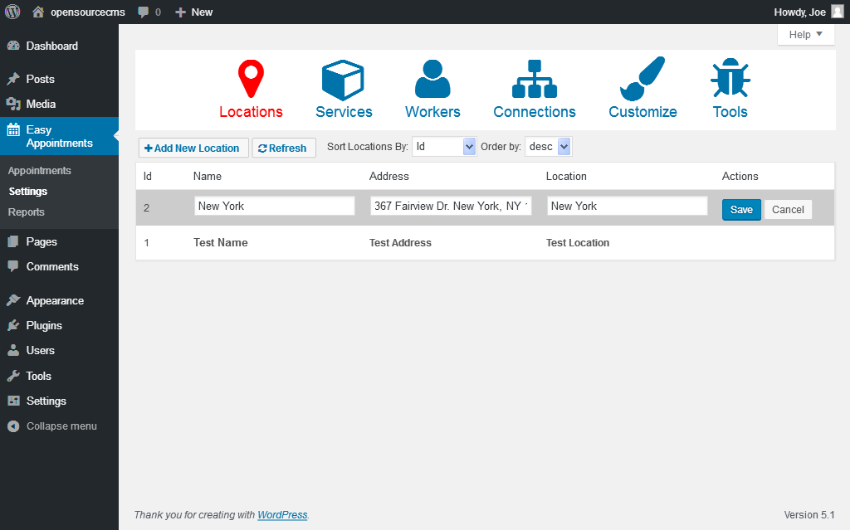
今天,我将向您展示如何使用 wordpress 的 easy appointments 插件来创建预约系统。我们将首先探索该插件提供的基本设置,然后,我们将通过一个真实的示例来构建一个完整的预订系统。 无论从事什么职业,在线预约系统都是当今必备的,可以为客户提供舒适和灵活性。不仅如此,它还
Word2021如何设置水平翻转效果
第1步、打开word2021软件,打开文档,选择图标,点击图形格式。 第2步、然后在图形格式里面有一个旋转选项。 第3步、再选择旋转里面的水平翻转设置。
2019 年最受好评的 WordPress 会员插件
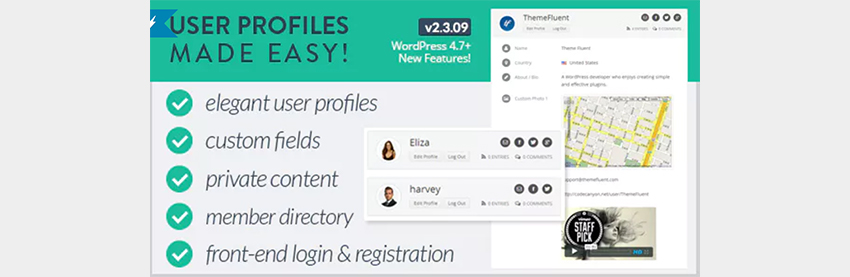
添加会员系统是为您的企业带来收入的好方法。但将您的 wordpress 网站转变为会员网站可能相当复杂。值得庆幸的是,codecanyon 拥有一个充满会员插件的库,使您可以将此会员功能添加到您的网站,而无需进行任何编码。 为了帮助您找到适合您网站的完美会员插件,我整理了市场上功能
word2021图标如何任意旋转固定的角度
第1步、打开word2021软件,打开文档,选择图标,点击图形格式。 第2步、然后在图形格式里面有一个其他旋转选项。 第3步、弹出布局面板,在旋转角度中设置旋转角度
通过扩展增强主干以改善体验
Backbone 作为一种 Web 应用程序开发框架变得越来越流行。随着这种流行,无数的扩展和插件来增强框架的功能,并填补其他人认为需要填补的漏洞。让我们来看看一些最佳选择。 骨干.木偶 由 Derick Bailey 开发,这个扩展相当大,是我个人最喜欢的。 Derick 决定填补他认
首页
上一页
···
1538
1539
1540
1541
1542
···
下一页
尾页