网站首页
网站维护&托管
案例&作品
知识&宝库
工具&软件
办公&应用
影视&音乐
知识&宝库
日常办公
设计类技能
优化引流
编程类技能
电脑教程
ThinkPHP6跨域请求处理:解决前后端分离的问题
ThinkPHP6跨域请求处理:解决前后端分离的问题 随着互联网应用的不断发展,前后端分离的开发模式越来越普遍。在使用ThinkPHP6框架开发前后端分离的应用中,跨域请求成为一个常见的问题。本文将介绍在ThinkPHP6中如何处理跨域请求,并提供相应的代码示例。 一、什么是跨域请求
使用 Node.js 和 Redis 探索 Bloom Filter 的魅力
在正确的用例中,布隆过滤器看起来就像魔法。这是一个大胆的说法,但在本教程中,我们将探讨这种奇怪的数据结构、如何最好地使用它,以及一些使用 Redis 和 Node.js 的实际示例。 布隆过滤器是一种概率性、单向数据结构。在这种情况下,“过滤器”一词可能会令人困惑;过滤器意味着它是一
电脑键盘剪切快捷键没反应
由于按键损坏、软件冲突、系统设置错误、病毒或驱动程序问题,电脑键盘剪切快捷键可能没反应。解决步骤包括:检查按键、关闭冲突软件、检查系统设置、扫描病毒、重置键盘、重新安装驱动程序。若以上方法无效,建议联系计算机技术人员。 电脑键盘剪切快捷键没反应的原因及解决方法
使用Webman构建多平台兼容的实时聊天应用程序
使用Webman构建多平台兼容的实时聊天应用程序 随着社交媒体和即时通讯工具的流行,实时聊天应用程序成为了人们日常沟通的重要方式之一。而构建一个能在多平台上运行且兼容不同设备的实时聊天应用程序并不容易。然而,借助Webman框架,我们可以简化这个过程,并能够轻松创建一个多平台兼容的
excel2019怎么设置货币格式
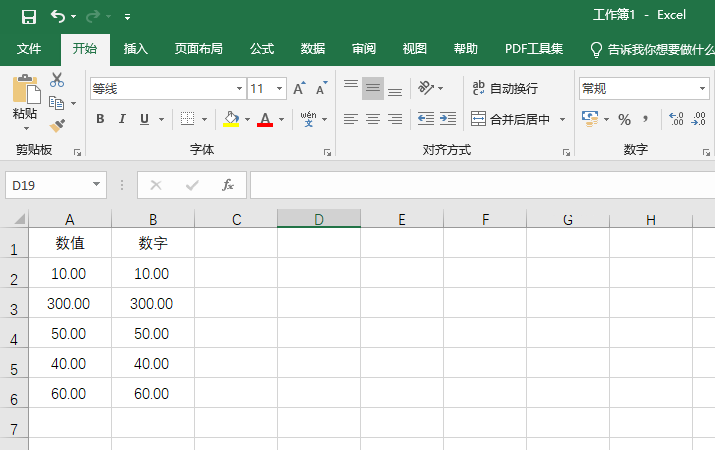
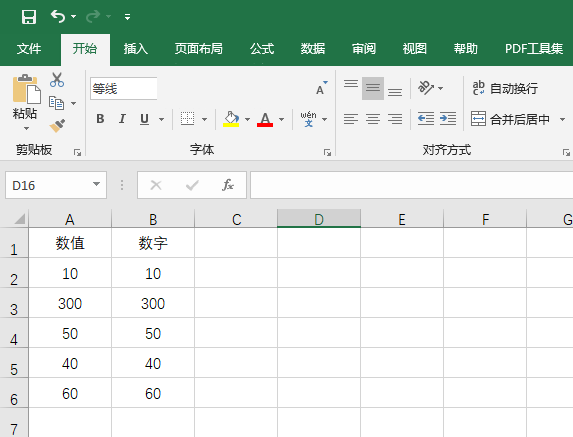
第1步、打开EXCEL软件,输入下面的数据出来,如下图: 第2步、选中数值,点击格式里面数值,如下图: 第3步、点击三角形,点击货币,如下图:
excel2019怎么设置会计专用格式
第1步、打开EXCEL2019,输入下面的表格数据出来。 第2步、选中数据,点击数值格式, 第3步、然后点击三角形,点击会计专用,如下图:
excel2019怎么设置短日期格式
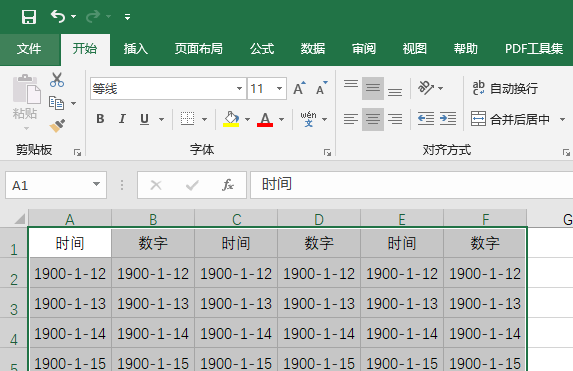
第1步、打开EXCEL软件,新建表格,输入数据。 第2步、选中表格内容,点击常规的三角形。如下图: 第3步、然后选择短日期的格式,如下图:
excel2019怎么设置白色表样式浅色1
第1步、打开做好的表格,选择下面的表格数据,如下图: 第2步、点击套用表格格式,选择白色,表格式浅色1,如下图: 第3步、然后弹出对话框,点击确定。如下图:
BESSELI函数的使用方法
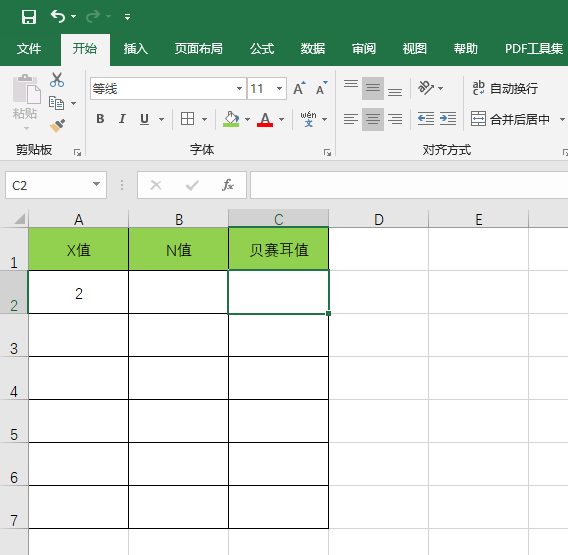
第1步、打开EXCEL软件,输入下面的数据。如下图: 第2步、点击公式,点击单元格,点击其他函数,点击工程,BESSELI函数,如下图: 第3步、选择下面的单元格,点击
excel2019怎么设置优化实现最佳显示
第1步、打开EXCEL2019软件,点击文件菜单。 第2步、点击最下面的选项。 第3步、弹出EXCEL选项面板,点击常规,点击优化实现最佳显示。
excel2019怎么设置手动重算
第1步、打开excel软件,点击文件菜单,如下图: 第2步、点击选项,如下图: 第3步、点击公式,点击手动重算。如下图:
excel2019怎么提供声音反馈
第1步、点击文件菜单,如下图: 第2步、点击选项。如下图: 第3步、再点击语言。 第4步、点击轻
excel2019界面怎么设置黑色主题
第1步、点击文件菜单,如下图: 第2步、点击帐户。如下图: 第3步、点击OFFICE主题,点击黑色。
EXCEL2019怎么设置文本格式
第1步、打开EXCEL表格,输入下面的数据。如下图: 第2步、选中所有单元格,点击格式里面的文本。 第3步、然后就可以输入001,如下图:
excel2019创建工作簿的方法
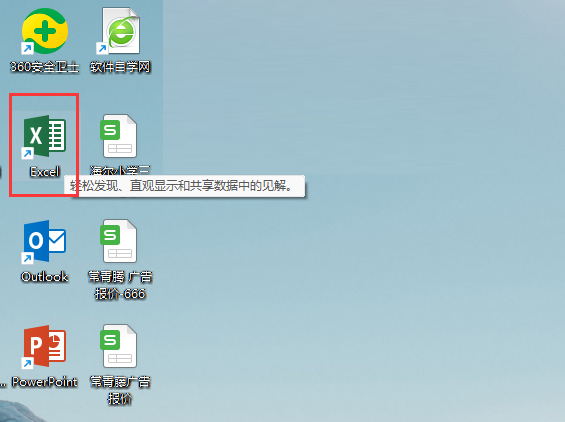
创建工作簿的方法: 1.打开【Excel】。 2.选择“空白工作簿”。或者,按 Ctrl+N。
EXCEL2019输入数据的方法
EXCEL2019输入数据的方法: 一、手动输入数据: 1、选择空单元格(如 A1),然后键入文本或数字。 2、按 Enter 或 Tab 移到下一个单元格。 二、若要填充一系列数据,请执行以
将工作簿保存到Excel中的OneDrive
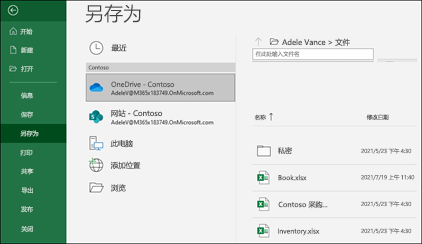
一、将工作簿保存至 OneDrive 1、将工作簿保存到 OneDrive,以从其他设备进行访问,还可共享并与他人协作。 2、选择“文件”>“另存为”。 对于工作或学校,请选择 二、“OneDrive
EXCEL2019使用快速填充自动填充列
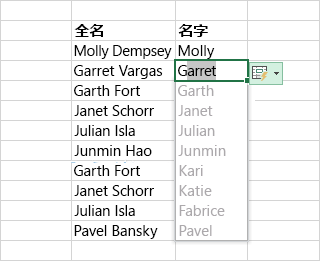
使用快速填充自动填充列 1、例如,从“全名”列中自动填充“名字”列。 2、在“名字”下的单元格中,键入 Molly,然后按 Enter。 3、在下一个单元格中,键入 Garret 的前几个字母。 4、显示推荐
EXCEL2019创建图表的方法
EXCEL2019创建图表的方法: 使用“快速分析”工具选取适合数据的图表。 1、选择要在图表中显示的数据。 2、选择所选单元格右下角的“快速分析”按钮。 3、选择“图表”,将鼠标悬停在选项上,然后选
EXCEL2019使用条件格式的方法
EXCEL2019使用条件格式的方法: 使用“快速分析”突出显示重要数据或显示数据趋势。 选择要设置条件格式的数据。 选择所选单元格右下角的“快速分析”按钮 。
EXCEL2019冻结标题首行的方法
EXCEL2019冻结标题首行的方法: 冻结列标题的首行,以便仅滚动数据。 按 Enter 或 Esc 以确保完成单元格编辑。 选择“视图”>“冻结窗格”>“冻结首行”。
在Excel2019中进行协作的方法
在Excel2019中进行协作的方法 与其他人共享工作簿 1、在share选择 "共享"。 2、或者,选择“文件”>“共享”。 注意: 如果文件尚未保存到 OneDrive,系统会提示将文件上传到 OneDrive
Excel中ABS函数的公式语法和用法
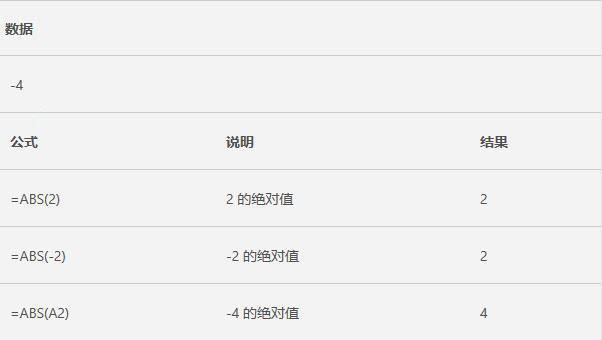
ABS 函数: 本文介绍 Microsoft Excel 中 ABS 函数的公式语法和用法。 说明: 返回数字的绝对值。 一个数字的绝对值是该数字不带其符号的形式。 语法:
Excel中ACCRINT函数的公式语法和用法
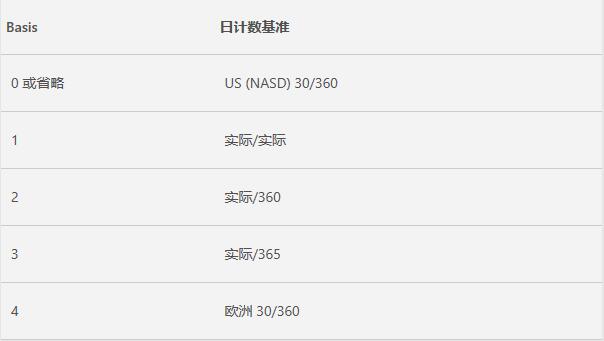
ACCRINT 函数 本文介绍 Microsoft Excel 中 ACCRINT 函数的公式语法和用法。 说明 返回定期付息证券的应计利息。 语法 ACCRINT(issue, first_interest, set
首页
上一页
···
1560
1561
1562
1563
1564
···
下一页
尾页