网站首页
网站维护&托管
案例&作品
知识&宝库
工具&软件
办公&应用
影视&音乐
知识&宝库
日常办公
设计类技能
优化引流
编程类技能
电脑教程
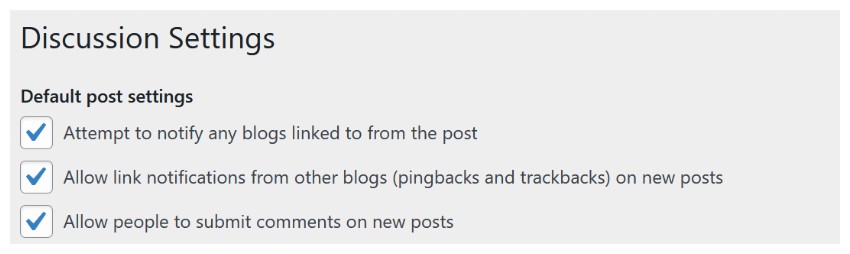
关于 WordPress 你需要知道的一切 Pingbacks
wordpress 中的 pingback 是指一种自动化系统,如果有人从其网站链接到您的博客文章之一,您会收到通知。该通知以您网站上链接的同一篇博客文章下评论的形式发出。 基本上,pingbacks 是 WordPress 告诉网站所有者的一种方式,“嘿,有人链接到了你的博客文章。” pingback 的一大
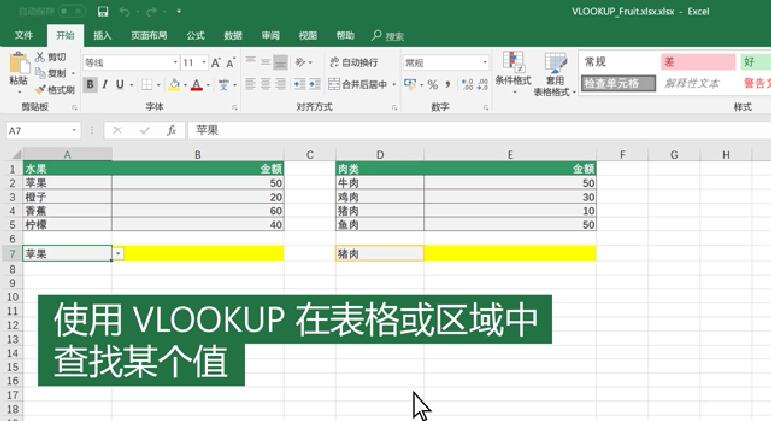
VLOOKUP函数使用方法
VLOOKUP函数使用方法: 1、选择单元格。 2、键入 =VLOOKUP( 然后选择要查找的值。 3、键入逗号 (,) 并选择要在其中查找值的区域或表。 4、键
音响插电脑上没声音是什么原因
音响连接电脑无声音可能是由于:硬件问题:电源未接入、连接线松动或声卡故障。软件设置问题:输出设备未选择音响、音量调低或音频驱动未安装/损坏。其他问题:系统设置不当、输入源选择错误或软件冲突。 音响插电脑上没声音的原因 当音响连接到电脑上却没有声音时,可能是以下原因
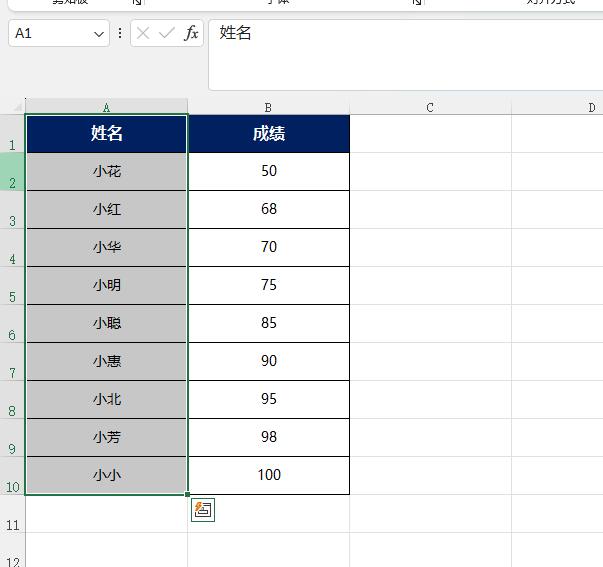
EXCEL2021如何隐藏列的方法
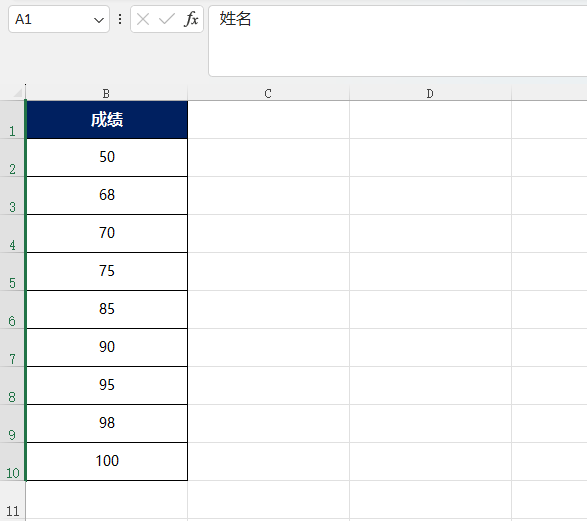
1、用EXCEL2021打开工作表,然后选择要隐藏的列。如下图: 2、点击开始菜单,点击单元格上面的格式,再点击隐藏列。 3、这样选中的列就会隐藏起来了。
EXCEL2021怎么隐藏工作表的方法
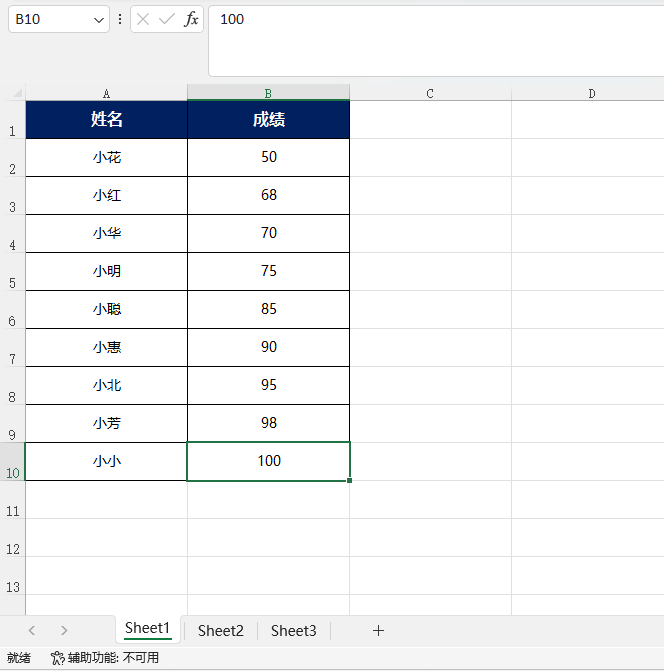
1、打开EXCEL文档后,里面有几个工作表,选择其中一个工作表。如下图: 2、点击单元格里面的格式,再点击隐藏和取消隐藏, 3、从里面找到隐藏工作表,并点击即可。
新电脑音箱没声音是什么原因
新电脑音箱无声音常见原因和故障排除步骤:检查连接线:电源线和音频线是否牢固连接且插入正确端口(音频输出或耳机)。检查音箱设置:确保音箱开启且音量调到适当级别。检查电脑设置:在“声音”设置中选择正确的播放设备和调整音量。检查音箱驱动程序:更新或下载最新驱动程序。其他原因:音箱损坏,电脑声
EXCEL2021怎么取消隐藏的工作表
1、打开文档表格,发现没有工作表1,隐藏了怎么显示出来。 2、点击格式,点击隐藏和取消隐藏。 3、再点击取消隐藏工作表。如下图:
电脑抖音没声音是什么原因
电脑抖音无声音的原因可能是音频设备问题、音量设置、浏览器问题、系统声音问题、抖音软件问题、网络问题或病毒/恶意软件。 电脑抖音没声音的原因 电脑抖音没有声音可能是以下原因造成的: 1. 音频设备问题 检查扬声器或耳机是否连接好。 确认音频设备已
EXCEL2021怎么取消隐藏列的方法
1、表格里面有隐藏的列,要怎么取消隐藏呢,如下图: 2、点击【格式】设置,点击【隐藏和取消隐藏】。 3、再点击【取肖隐藏列】。
电脑usb耳机没声音是什么原因
电脑 usb 耳机没声音的原因可能是:连接问题(检查连接和驱动程序)声音设置(确保耳机设为默认输出设备)硬件故障(耳机、端口或声卡问题)软件问题(驱动程序过时、配置错误或恶意软件)电磁干扰(来自附近电子设备) 电脑 USB 耳机没声音的原因 原因 1:连接问题 检查
EXCEL2021取消隐藏行的方法
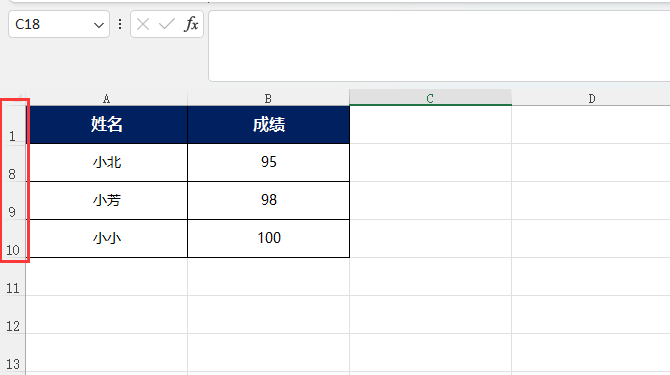
EXCEL2021取消隐藏行的方法: 1、EXCEL2021隐藏的行不见了,怎么显示呢。 2、点击格式设置,点击隐藏和取消隐藏,再点击取消隐藏行。
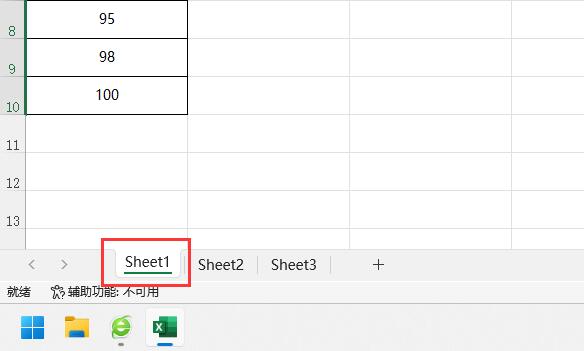
EXCEL2021怎么改工作表名称
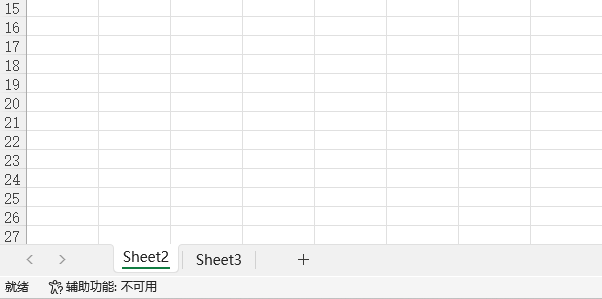
EXCEL2021改工作表名称的方法: 1、打开EXCEL2021的工作表。 2、然后双击工作表名称,名称有灰色底时,就可以进行修改了。如下图:
电脑音响突然没声音是什么原因
电脑音响没声常见原因:1. 音量过低;2. 音频设备选择错误;3. 音频线连接松动或损坏;4. 驱动程序过时或损坏;5. 音频服务关闭;6. 硬件故障(扬声器或声卡)。 电脑音响突然没声音的原因 当电脑音响突然没声音时,可能是以下常见原因造成的: 1. 音量设置 检查
EXCEL2021重命名工作表的方法
EXCEL2021重命名工作表的方法: 1、打开做好的EXCEL工作表。如下图: 2、点击格式菜单,点击重命名工作表。 3、就会跳到下面的工作
ubs电脑音箱没声音是什么原因
ubs电脑音箱没声音可通过以下步骤解决:1. 检查扬声器连接;2. 检查声卡设置,确保扬声器为默认输出;3. 检查并更新扬声器驱动程序;4. 尝试其他usb端口;5. 排除软件冲突;6. 检查扬声器本身是否供电、音量是否调高;7. 重启计算机。若仍有疑问,请联系扬声器制造商。 UBS电脑音箱没声音的
EXCEL2021设置工作表标签颜色的方法
1、打开做好的EXCEL2021表格,如下图: 2、然后点击格式,点击工作表标签颜色,点击标注颜色里面的蓝色。如下图: 3、这样工作表名称就加了颜色,如下图:
屏幕黑了要怎么打开windows资源管理器详细步骤
在屏幕变黑的情况下打开windows资源管理器:按 ctrl + shift + esc 打开任务管理器;切换到文件菜单并选择“运行新任务”;输入 explorer.exe 并勾选“以系统权限创建此任务”;单击“确定”运行资源管理器。 如何打开屏幕变黑后的Windows资源管理器 当Windows屏幕因各种原因(例如
EXCEL2021怎么复制工作表
1、打开EXCEL软件,打开工作表。如下图: 2、点击格式设置,点击移动或复制工作表。 3、弹出【移动或复制工作表】,选择要复制的【工作表】,勾选【建立副本】,点
EXCEL2021怎么设置大于80为浅红填充色深红色文本
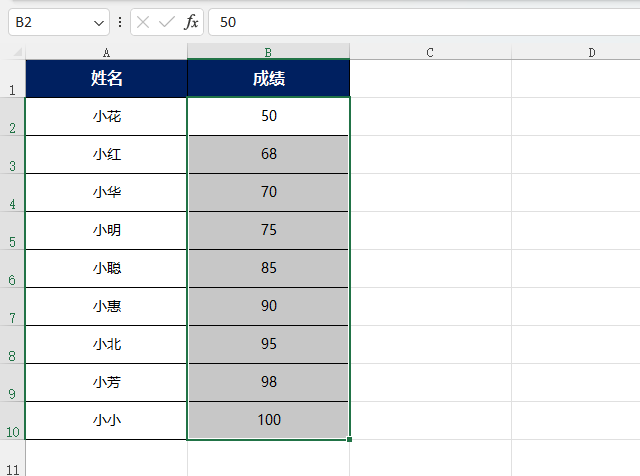
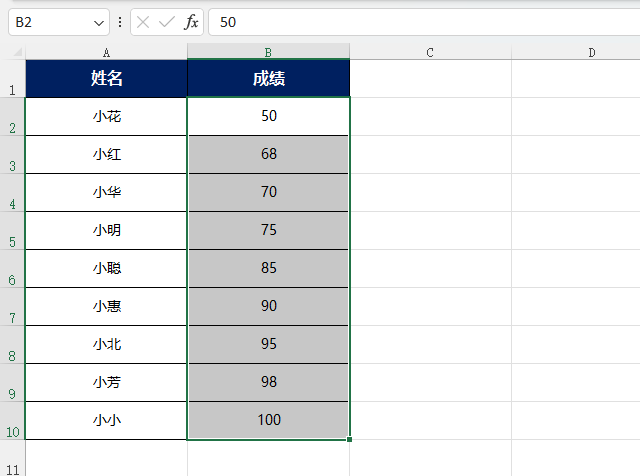
1、打开做好的成绩表,如下图: 2、选择成绩列,点击条件格式,点击突出显示单元格规则。点击大于。 3、设置大于80分的,设置为浅红填充色深红色文本。
电脑上如何打开windows资源管理器键盘方法
按下键盘上的 windows 键 + e 即可在 windows 电脑上打开文件资源管理器。此快捷方式可在文件夹视图中访问和管理计算机文件。 如何使用键盘在电脑上打开 Windows 资源管理器? 步骤 1:按下 Windows 键 + E 同时按下键盘上的 Windows 键(通常位于键盘的左下角)和字母“E
EXCEL2021怎么设置小于80分为黄填充色深黄色文本
1、打开做好的EXCEL2021成绩表,并选择相关的数据。如下图: 2、点击条件格式,点击突出显示单元格规则,点击小于。 3、弹出小于对话框,设置小于80分,设置为黄填
如何打开windows的资源管理器教程
有五种方法在 windows 中打开资源管理器:1. 从任务栏图标;2. 快捷键 windows 键 + e;3. 开始菜单的“windows 系统”文件夹;4. 运行命令框中的“explorer”;5. 文件或文件夹的上下文菜单中的“在资源管理器中打开”。资源管理器是 windows 中用于文件管理的分层视图工具。 如何在 Wind
EXCEL2021如何设置介于80到90之间显示绿填充色深绿色文本
1、打开【EXCEL2021】做好的文档。并选择【成绩列】。如下图: 2、点击【条件格式】,点击【突出显示单元格规则】,点击【介于】。如下图: 3、弹出【介于】对话框
为何选择4核电脑:性能与性价比的最佳平衡
在选择电脑时,处理器是至关重要的。那么,为什么4核电脑备受青睐?php小编小新将在这里为您深入解读4核电脑的优势。它提供了一个性能与性价比的完美平衡,满足各种需求。继续阅读,了解4核电脑的出色特性,助您做出明智的决策。 在当今信息技术迅速发展的时代,选择一款合适的电脑已成为许
首页
上一页
···
1570
1571
1572
1573
1574
···
下一页
尾页