网站首页
网站维护&托管
案例&作品
知识&宝库
工具&软件
办公&应用
影视&音乐
知识&宝库
日常办公
设计类技能
优化引流
编程类技能
电脑教程
Excel2021表格中插入关闭显示图标的方法
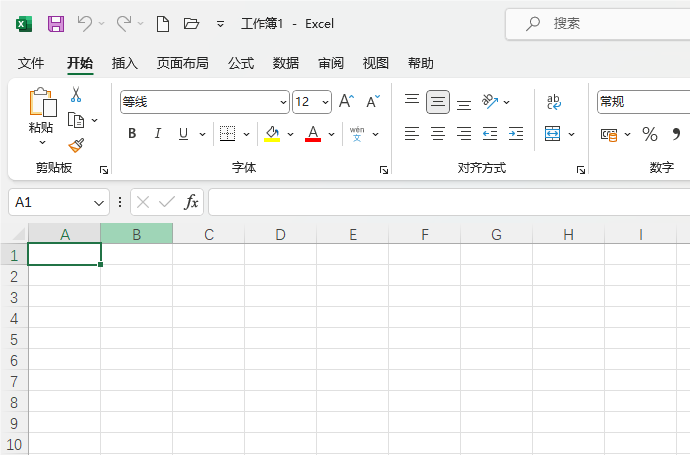
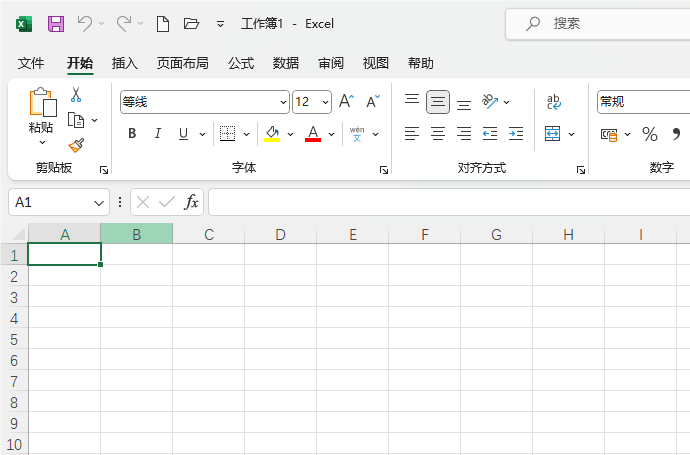
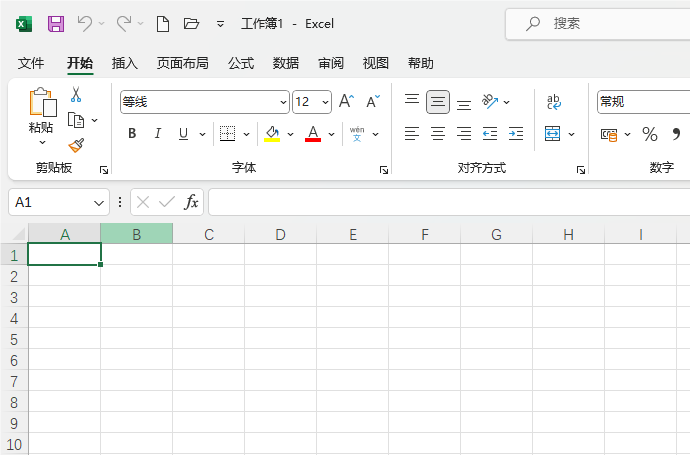
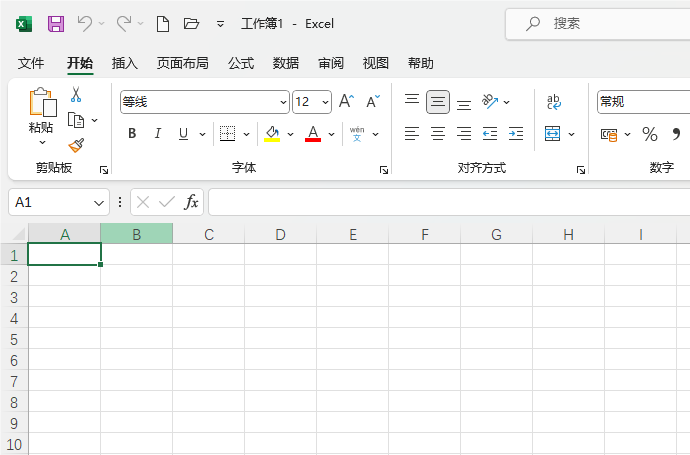
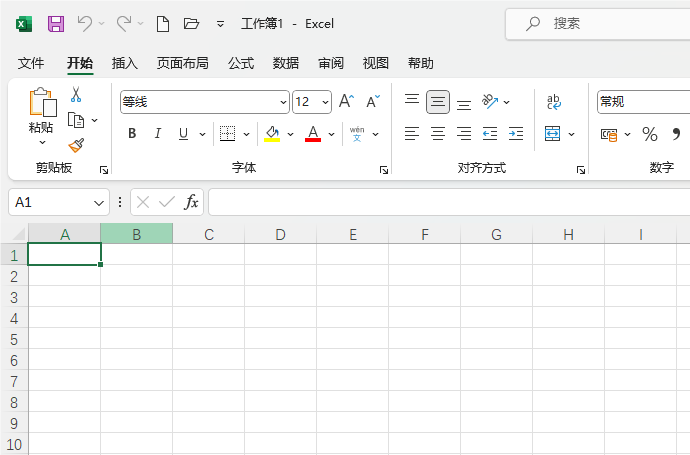
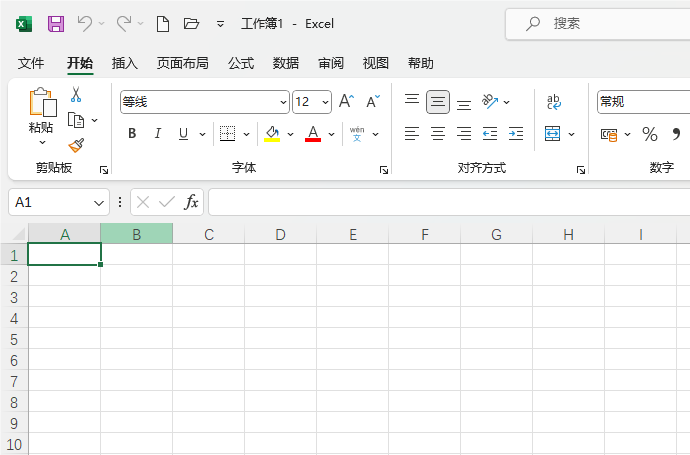
1、打开【Excel2021】软件,新建【空白】表格文档。 2、点击【插入】菜单,点击【图标】选项。 3、点击【图标】选项里面的【辅助功能】选项。
如何为WordPress插件添加自动链接功能
如何为WordPress插件添加自动链接功能 随着WordPress的流行,越来越多的网站使用了WordPress作为其内容管理系统。而在使用WordPress过程中,有时我们会发现需要在文章中添加大量外部链接以增强内容的丰富性和权威性。为了节省时间和精力,我们可以通过自动链接功能来实现快速添加外部链接的
Excel2021表格中如何插入网点格子图标
1、打开【Excel2021】软件,新建【空白】表格文档。 2、点击【插入】菜单,点击【图标】选项。 3、点击【图标】选项里面的【辅助功能】选项。
如何开发一个自动生成图片库的WordPress插件
如何开发一个自动生成图片库的WordPress插件 随着移动互联网的发展,图片成为了我们在网上表达和传递信息的常用媒介。在建立和维护个人博客的过程中,我们通常需要一个图片库来管理和展示我们的图片资源。为了方便WordPress博客用户的使用,本文将介绍如何开发一个自动生成图片库的WordPre
Excel2021表格中如何插入关闭听力图标
1、打开【Excel2021】软件,新建【空白】表格文档。 2、点击【插入】菜单,点击【图标】选项。 3、点击【图标】选项里面的【辅助功能】选项。
如何为WordPress插件添加社交登录功能
如何为WordPress插件添加社交登录功能 在如今的社交媒体时代,社交登录已经成为了许多网站的标配功能。而WordPress作为一个广泛使用的内容管理系统,自然也需要提供社交登录的功能来增强用户体验。本文将介绍如何为WordPress插件添加社交登录功能,并提供相应的代码示例。 第一步:
Excel2021表格中插入显示图标的方法
1、打开【Excel2021】软件,新建【空白】表格文档。 2、点击【插入】菜单,点击【图标】选项。 3、点击【图标】选项里面的【辅助功能】选项。
如何为WordPress插件添加热门标签功能
如何为 WordPress 插件添加热门标签功能 在 WordPress 中,标签(Tags)是一种重要的元素,可以用来帮助用户更好地组织和查找内容。插件的热门标签功能可以让用户快速了解哪些标签最受欢迎,并更便捷地浏览相关内容。本文将介绍如何为 WordPress 插件添加热门标签功能,并提供代码示例。
Excel2021表格中插入坐椅的运动员图标
1、打开【Excel2021】软件,新建【空白】表格文档。 2、点击【插入】菜单,点击【图标】选项。 3、点击【图标】选项里面的【辅助功能】选项。
如何使用WordPress插件实现即时评价功能
如何使用WordPress插件实现即时评价功能 导言: 随着互联网的迅猛发展,用户对于网站的要求也越来越高,其中之一就是希望能够即时地了解其他用户对于同一内容的评价。为了满足这一需求,许多网站都引入了即时评价功能。在WordPress中,我们可以借助插件来实现这一功能,在本文中,
Excel2021表格中插入双手图标
1、打开【Excel2021】软件,新建【空白】表格文档。 2、点击【插入】菜单,点击【图标】选项。 3、点击【图标】选项里面的【辅助功能】选项。
如何为WordPress插件添加访客留言功能
如何为WordPress插件添加访客留言功能 引言:WordPress是目前最流行的开源内容管理系统之一,它提供了丰富的插件来扩展网站功能。其中,访客留言功能是许多网站主人很看重的一项功能。本文将介绍如何为WordPress插件添加访客留言功能,并提供代码示例。 一、了解WordPress插件结构
Excel2021表格中插入来电图标
1、打开【Excel2021】软件,新建【空白】表格文档。 2、点击【插入】菜单,点击【图标】选项。 3、点击【图标】选项里面的【辅助功能】选项。
如何为WordPress插件添加在线预约功能
如何为WordPress插件添加在线预约功能 引言:WordPress是一种功能强大且易于使用的内容管理系统 (CMS),众多的插件使其能够满足各种需求。但是,有时候我们可能需要为自己的WordPress网站添加一些特定的定制功能。例如,为网站添加在线预约功能,让用户能够方便地预约服务或预订时间。本文
Excel2021表格中插入右边信息显示图标
1、打开【Excel2021】软件,新建【空白】表格文档。 2、点击【插入】菜单,点击【图标】选项。 3、点击【图标】选项里面的【辅助功能】选项。
如何为WordPress插件添加时间线功能
如何为WordPress插件添加时间线功能 在如今的网络世界中,时间线功能被广泛应用于各种网站和应用程序中,以展示事件的发展和顺序。对于WordPress网站而言,添加时间线功能可以更好地呈现文章、活动和历史记录。在本文中,我们将探讨如何为WordPress插件添加时间线功能,并提供代码示例。
Excel2021表格中插入左边信息显示图标
1、打开【Excel2021】软件,新建【空白】表格文档。 2、点击【插入】菜单,点击【图标】选项。 3、点击【图标】选项里面的【辅助功能】选项。
如何使用WordPress插件实现视频播放功能
如何使用WordPress插件实现视频播放功能 一、介绍视频在网站和博客中的应用越来越普遍。为了提供优质的用户体验,我们可以使用WordPress插件来实现视频播放功能。本文将介绍如何使用WordPress插件来实现视频播放功能,并提供代码示例。 二、选择插件WordPress拥有众多视频播放插件
Excel2021表格中插入机器狗图标
1、打开【Excel2021】软件,新建【空白】表格文档。 2、点击【插入】菜单,点击【图标】选项。 3、点击【图标】选项里面的【辅助功能】选项。
如何为WordPress插件添加多级菜单功能
如何为WordPress插件添加多级菜单功能 在 WordPress 中,插件是扩展网站功能的重要组成部分。默认情况下,WordPress 提供了一些菜单功能,例如顶部导航菜单和边栏菜单。但是,有时候我们需要在自己的插件中添加自定义的多级菜单功能,以方便用户访问插件的各种功能。 本文将教你如
Excel2021表格中插入厕所人物图标
1、打开【Excel2021】软件,新建【空白】表格文档。 2、点击【插入】菜单,点击【图标】选项。 3、点击【图标】选项里面的【辅助功能】选项。
如何使用WordPress插件实现即时翻译功能
如何使用WordPress插件实现即时翻译功能 随着全球化的推进,网站上多语言功能变得越来越重要。WordPress作为一款非常受欢迎的建站工具,也提供了许多插件来帮助网站实现多语言翻译功能。本文将介绍如何使用WordPress插件实现即时翻译功能,并提供相应的代码示例。 首先,我们需要选
Excel2021表格中插入公共轮椅图标
1、打开【Excel2021】软件,新建【空白】表格文档。 2、点击【插入】菜单,点击【图标】选项。 3、点击【图标】选项里面的【辅助功能】选项。
如何使用WordPress插件实现即时搜索功能
如何使用WordPress插件实现即时搜索功能 引言:随着搜索引擎的发展,越来越多的用户习惯使用即时搜索功能来快速找到所需的内容。为了满足用户的需求,很多网站都开始使用即时搜索功能。对于使用WordPress建站的用户来说,通过使用相关的插件,可以很容易地实现即时搜索功能。本文将介绍如何
首页
上一页
···
1585
1586
1587
1588
1589
···
下一页
尾页