网站首页
网站维护&托管
案例&作品
知识&宝库
工具&软件
办公&应用
影视&音乐
知识&宝库
日常办公
设计类技能
优化引流
编程类技能
电脑教程
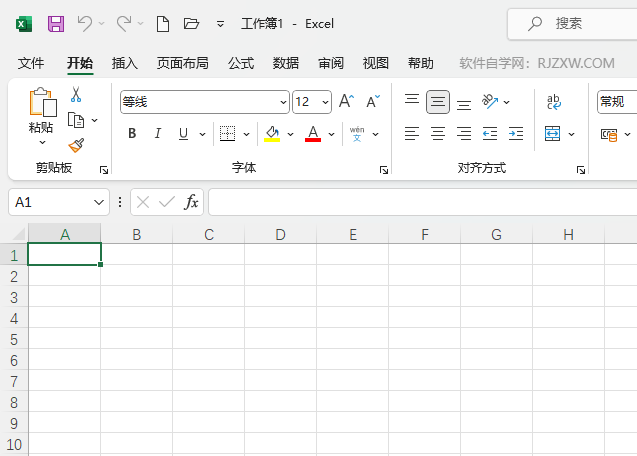
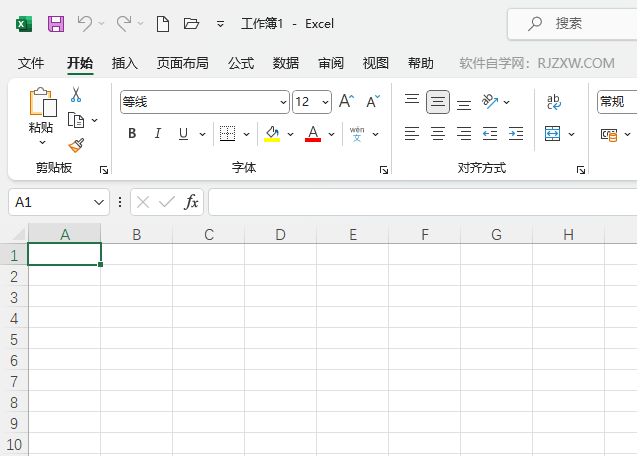
EXCEL2021插入了狮子图标的方法
1、打开【EXCEL2021】软件,新建【空白】文档。 2、点击【开始】菜单,点击【插入】选项,选择【图标】。 3、弹出【图像集】对话框,选择【图标】,再选择【动物】
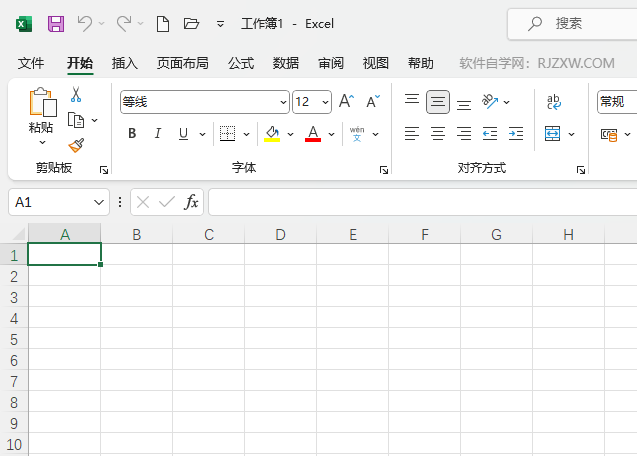
EXCEL2021插入迅雷图标的方法
1、打开【EXCEL2021】软件,新建【空白】文档。 2、点击【开始】菜单,点击【插入】选项,选择【图标】。 3、弹出【图像集】对话框,选择【图标】,再选择【动物】
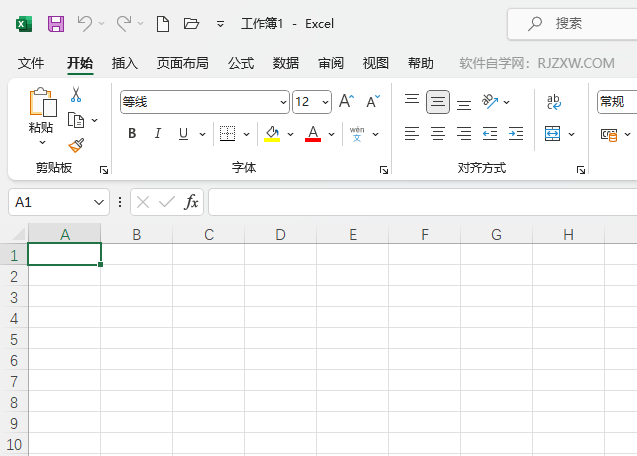
EXCEL2021插入小马图标的方法
1、打开【EXCEL2021】软件,新建【空白】文档。 2、点击【开始】菜单,点击【插入】选项,选择【图标】。 3、弹出【图像集】对话框,选择【图标】,再选择【动物】
EXCEL2021插入小猫图标的方法
1、打开【EXCEL2021】软件,新建【空白】文档。 2、点击【开始】菜单,点击【插入】选项,选择【图标】。 3、弹出【图像集】对话框,选择【图标】,再选择【动物】选项。 4、然后点击【小猫】图标选
EXCEL2021插入小牛图标的方法
1、打开【EXCEL2021】软件,新建【空白】文档。 2、点击【开始】菜单,点击【插入】选项,选择【图标】。 3、弹出【图像集】对话框,选择【图标】,再选择【动物】选项。 4、然后点击【小牛】图标选
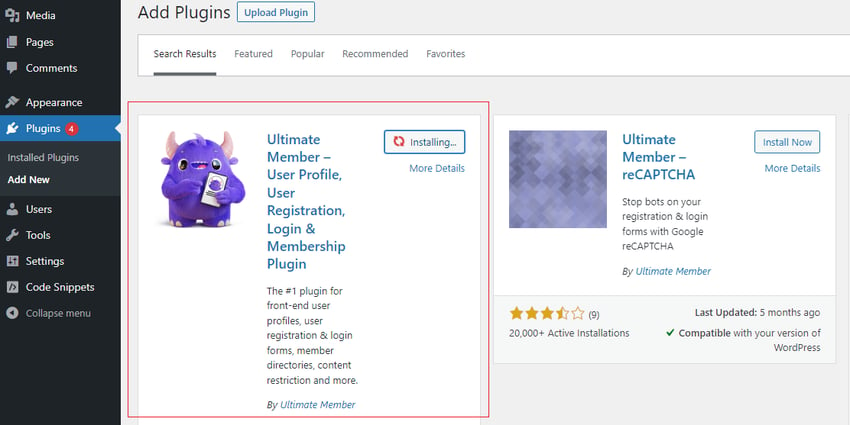
如何为WordPress插件添加站内链接优化功能
如何为WordPress插件添加站内链接优化功能 引言:站内链接优化是SEO中非常重要的一环,它通过在网站内部添加合适的链接,可以提升搜索引擎对网站的理解,增加页面的关联性和权重。在WordPress中,我们可以通过自定义插件的方式来实现站内链接优化功能,并在文章中自动插入合适的内部链接。
EXCEL插入螃蟹图标的教程
1、打开【EXCEL2021】软件,新建【空白】文档。 2、点击【开始】菜单,点击【插入】选项,选择【图标】。 3、弹出【图像集】对话框,选择【图标】,再选择【动物】选项。 4、然后点击【螃蟹】图标选
更改 WordPress 中的默认主页:在博客或静态页面之间进行选择
您的主页是人们访问您的网站时首先看到的,因此您需要确保给人留下良好的第一印象! 默认情况下,WordPress 使用您最近的博客作为主页。然而,即使博客是您网站的重要组成部分,在很多情况下博客并不是您网站的最佳介绍。 假设您正在建立一个网站来宣传您的业务。您是否希望潜在客户看到包
EXCEL插入鳄鱼图标的教程方法
1、打开【EXCEL2021】软件,新建【空白】文档。 2、点击【开始】菜单,点击【插入】选项,选择【图标】。 3、弹出【图像集】对话框,选择【图标】,再选择【动物】选项。 4、然后点击【鳄鱼】图标选
在 WordPress 中创建自定义表单:分步指南
表单使您能够从网站访问者那里收集信息。无论是注册帐户、登录您的网站、向您提供有关产品的反馈、与您联系还是订阅新闻通讯,您都可以通过表单收集数据。 使用 WordPress,可以非常轻松地将表单集成到您的网站中。大多数主题都会立即为您提供常用表单,例如登录、注册和联系表单。 但问题
EXCEL2021插入小狗图标的方法教程
1、打开【EXCEL2021】软件,新建【空白】文档。 2、点击【开始】菜单,点击【插入】选项,选择【图标】。 3、弹出【图像集】对话框,选择【图标】,再选择【动物】选项。 4、然后点击【小狗】图标选
比较Web托管和WordPress托管
建立一个新网站可能是一项艰巨的任务,特别是如果您是第一次这样做。然而,wordpress 托管可以让这一切变得更容易。 在本文中,我们将了解为什么有如此多不同的网络托管服务、什么是 WordPress 托管、它与传统网络托管有何不同,以及应该选择哪一种。 开始之前,请注意 WordPress 托管可能
EXCEL2021插入小鸭子图标的方法教程
1、打开【EXCEL2021】软件,新建【空白】文档。 2、点击【开始】菜单,点击【插入】选项,选择【图标】。 3、弹出【图像集】对话框,选择【图标】,再选择【动物】选项。 4、然后点击【小鸭子】图标
wordpress收费么
wordpress收费,本身是免费的,用户可能需要支付一些相关费用,例如购买域名和主机,购买付费主题和插件,或雇佣开发人员等。免费使用步骤:1、免费注册一个wordpress账户;2、wordpress需要网站主机来存储和运行网站,可以选择免费的wordpress主机;3、大多数免费主机都提供一键安装程序,安装wordpress即可
EXCEL2021插入大象图标的方法教程
1、打开【EXCEL2021】软件,新建【空白】文档。 2、点击【开始】菜单,点击【插入】选项,选择【图标】。 3、弹出【图像集】对话框,选择【图标】,再选择【动物】选项。 4、然后点击【大象】图标选
在 WordPress 中创建并上传 PNG 徽标:分步指南
正在努力为您的 wordpress 网站创建 png 徽标吗?不确定如何将 png 徽标上传到 wordpress? 创建和添加徽标可能看起来很困难,但它比您想象的要容易得多。本分步指南将详细介绍如何使用在线工具创建引人注目的徽标,并将其轻松上传到您的 WordPress 网站。 让我们在您的 WordPres
EXCEL插入小鱼图标的方法教程
1、打开【EXCEL2021】软件,新建【空白】文档。 2、点击【开始】菜单,点击【插入】选项,选择【图标】。 3、弹出【图像集】对话框,选择【图标】,再选择【动物】选项。 4、然后点击【小鱼】图标选
在 WordPress 中调整字体大小的指南
更改 wordpress 网站中的字体大小对于一小部分文本来说可以快速轻松地完成,但如果您想对较大的文本部分进行更改,则可能需要做更多的工作。 p> 在这个快速教程中,我将向您展示如何更改 WordPress 网站中的字体大小。 我将向您展示两种快速方法: 更改单个块中的字体大小
EXCEL插入鱼缸图标的方法教程
1、打开【EXCEL2021】软件,新建【空白】文档。 2、点击【开始】菜单,点击【插入】选项,选择【图标】。 3、弹出【图像集】对话框,选择【图标】,再选择【动物】选项。 4、然后点击【鱼缸】图标选
比较Quform和FormCraft:顶级WordPress表单构建插件对比
毫无疑问,quform 和 formcraft 是市场上最受欢迎和评价最高的两个 wordpress 表单构建器,但这两个巨头中的哪一个最适合您呢? 今天,我们深入了解一下这些表单构建器的特殊之处。我们将确定每个插件的最佳功能,并帮助您决定其中哪个是您需要的插件。 Quform WordPress 表单生成器
EXCEL2021插入青蛙图标的方法教程
1、打开【EXCEL2021】软件,新建【空白】文档。 2、点击【开始】菜单,点击【插入】选项,选择【图标】。 3、弹出【图像集】对话框,选择【图标】,再选择【动物】选项。 4、然后点击【青蛙】图标选
复制 WordPress 网站的分步指南
有时您可能需要克隆您的 wordpress 网站。也许您想将其用作新网站的模板,或者您想在新主机或新域上复制旧网站。 有时您实际上并不需要复制您的网站。如果您要将其移动到新的托管或新域,您可能会发现遵循我们的将 WordPress 网站移动到新域的指南可以为您提供所需的所有建议。 但是,如
EXCEL2021插入长颈鹿图标教程
1、打开【EXCEL2021】软件,新建【空白】文档。 2、点击【开始】菜单,点击【插入】选项,选择【图标】。 3、弹出【图像集】对话框,选择【图标】,再选择【动物】选项。 4、然后点击【长颈鹿】图标
查找 php.ini:WordPress 配置故障排除
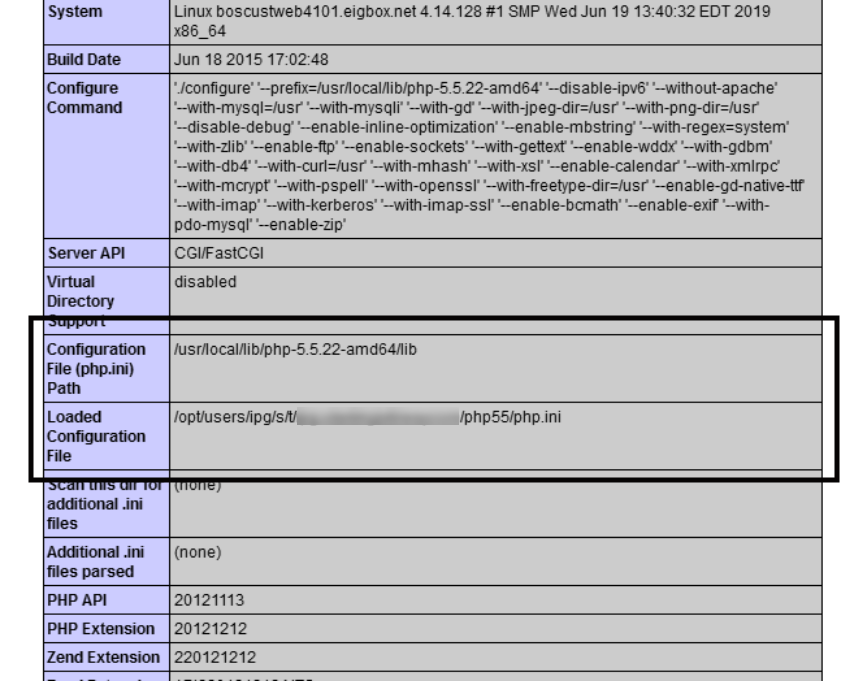
在这篇简短的文章中,我们将讨论可用于在 wordpress 中查找 php.ini 文件的不同选项。最好知道它在哪里,因为有时您需要修改该文件中的某些设置。 例如,您可能在 WordPress 网站中看到此错误: “上传的文件超出了upload_max_filesize” 这告诉您,您尝试在 WordPress 中上传的
首页
上一页
···
1605
1606
1607
1608
1609
···
下一页
尾页