网站首页
网站维护&托管
案例&作品
知识&宝库
工具&软件
办公&应用
影视&音乐
知识&宝库
日常办公
设计类技能
优化引流
编程类技能
电脑教程
PS2022如何创建一个倒圆角的三角形
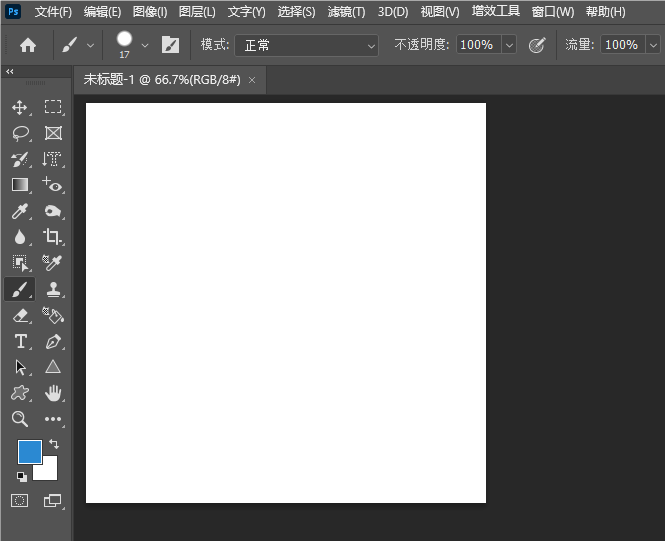
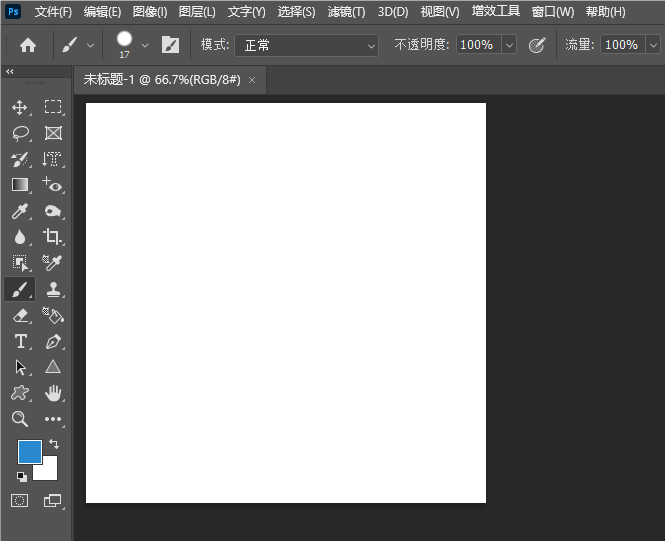
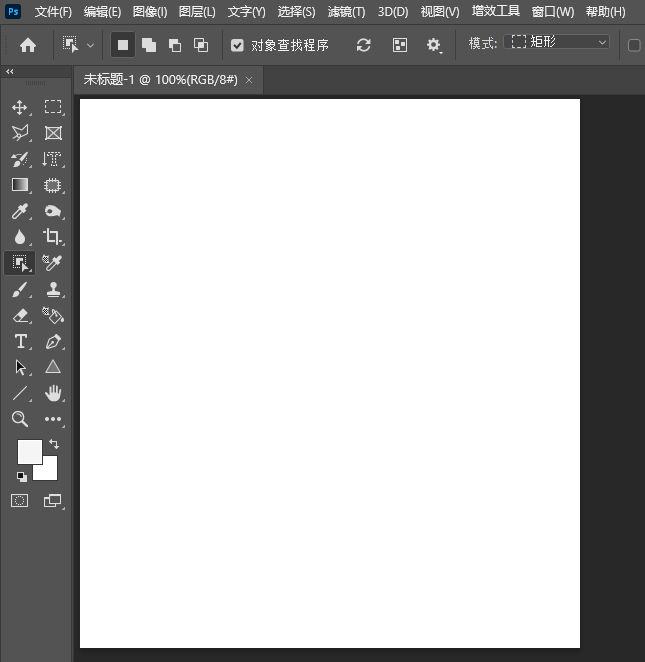
1、打开PS2022软件,新建空白文档。 2、点击工具栏上面的三角形工具。 3、然后点击绘图区并拖动创建一个三角形,要注意的是按住shift不放可以绘制正三角形。
PS如何快速一步到位绘制圆角三角形
1、打开PS2022软件,新建空白文档。 2、点击工具栏上面的三角形工具。 3、点击空白区,弹出创建三角形面板,设置宽度350像素与高度300参数。圆角半径设置20像素,
如何选择与配置高性能HD电脑:全面指南
对于追求高性能的视频编辑或游戏体验的用户来说,选择和配置台式电脑至关重要。本文由php小编草莓为你精心准备,将深入探讨如何选择合适的硬件组件,包括cpu、显卡、内存、存储和主板。通过全面了解这些组件如何影响性能,你可以构建一台能满足你需求的强大pc,尽情享受高品质的游戏和视频体验。
PS如何新建填充图案图层更改背景
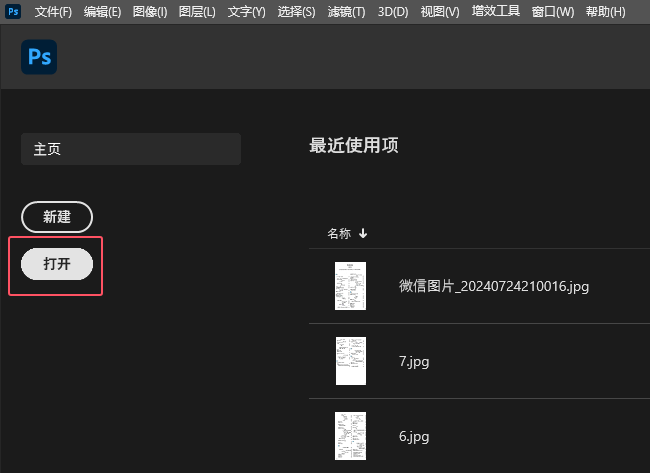
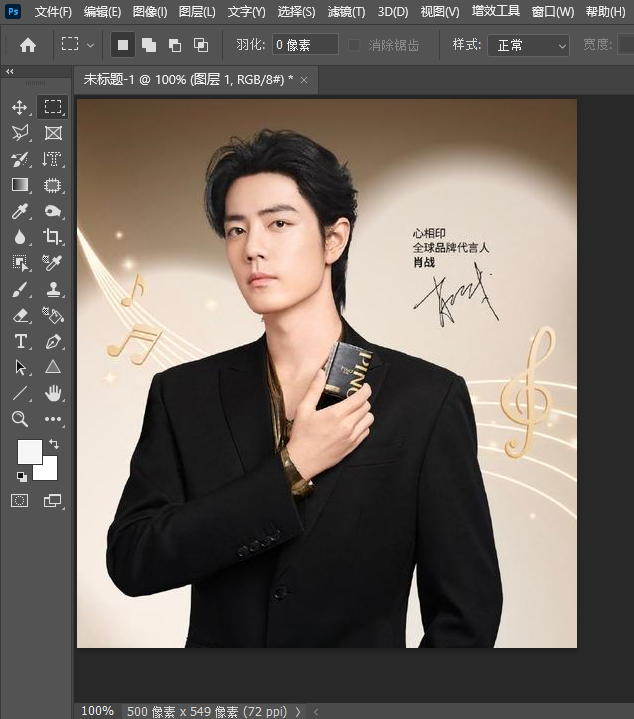
人物素材: 最终效果: 1、打开PS软件,打开人物素材对象。 2、点击图层菜单,点击新建填充图层,
如何使用Laravel开发一个在线商城平台
如何使用Laravel开发一个在线商城平台 随着互联网的快速发展,电子商务越来越受到人们的关注和喜爱。开发一个功能强大、稳定性高的在线商城平台成为很多企业和个人的首选。而Laravel作为一款流行的开发框架,拥有众多的功能和特性,逐渐成为开发者心目中的首选工具。 本文将指导您
PS如何使用纯色图层替换人物背景
人物素材: 最终效果: 1、打开PS软件,打开人物素材对象。 2、点击图层菜单,点击新建填充图层,
PS用填充颜色替换背景更简单的方法
1、打开PS软件,打开人物素材,点击图层面板下面的新建图层样式。 2、然后选择面板里面的纯色。 3、然后弹出颜色选择面板,选择自已要的颜色,点击确定。
PS2020如何用可选颜色把黄色调没
1、找到要处理的素材图片。 2、打开PS软件,打开素材图片。 3、按F7键,打开图层面板。 4、点击图
系统重装漏洞怎么解决
为了解决系统重装漏洞,请使用最新安装盘安装系统或通过 windows 更新安装所有更新。此外,采取预防措施至关重要,包括禁用自动播放、设置强密码、使用防火墙和防病毒软件、定期备份数据、保持软件更新、谨慎使用公用 wi-fi 以及避免点击可疑内容。 系统重装漏洞解决方案 直接解决
如何在Laravel中使用中间件进行数据分割
如何在Laravel中使用中间件进行数据分割 引言:中间件是Laravel框架提供的一种重要机制,用于处理请求和响应之间的一系列过程。在很多情况下,我们需要根据特定的条件对请求进行拦截并进行相应的处理。这就需要使用中间件进行数据分割。本文将详细介绍如何在Laravel框架中使用中间件进行数
PS2020如何创建3x2英寸的文档
1、打开PS2020软件,然后点击文件菜单,再点击新建。 2、弹出新建文档面板,选择横向,3x2选项。点击创建。 3、这样就创建好了3x2英寸的文档。
PS2020如何打开PNG图片
1、打开PS2020软件,点击打开选项。 2、弹出打开面板,选择有图片的文件夹,选择PNG图片,点击打开。 3、这样PS2020打开了PNG图片。
PS2022如何扣出人物部分的方法
1、打开PS软件,打开人物照片。 2、点击对象选择工具。 3、点击选择并遮住选项。 4、设置透明度2
如何使用Laravel开发一个完整的博客系统
如何使用Laravel开发一个完整的博客系统 引言:博客系统是现代社交网络中常见的应用之一,它不仅能提供用户分享自己的思想和经验的平台,还是个人品牌的重要组成部分。本文将介绍如何使用Laravel框架来开发一个完整的博客系统,并提供具体的代码示例。 一、安装Laravel框架使用Com
PS2020怎么打开3D面板
1、打开PS2020软件,新建空白文档。 2、然后点击窗口菜单,点击3D选项。 3、然后弹出3D面板。
gpedit.msc找不到怎么办
gpedit.msc 找不到的原因包括 windows 版本错误、系统文件损坏、组策略服务已禁用、注册表项丢失或损坏、恶意软件感染和硬盘空间不足。为了解决此问题,可以尝试升级 windows 版本、运行系统文件检查器、启用组策略服务、编辑注册表、运行防恶意软件扫描或清理硬盘空间。如果这些方法无效,请联系 microsoft
PS2020如何切换到带有菜单栏的全屏模式
1、打开PS软件,打开图片素材。 2、然后点击视图菜单,点击屏幕模式,点击带有菜单栏的全屏模式。 3、然后就会进入带有菜单的全屏模式。
PS2020页面上的网格线怎么取消
1、打开PS软件,新建600x600大小的文档。有网格显示怎么办。 2、点击视图菜单,点击显示,再找到网格。取消前面的勾选。 3、这样页面上面的网格就取消了。
如何在Laravel中使用中间件进行权限控制
如何在Laravel中使用中间件进行权限控制 随着Web应用程序功能的增加,对用户访问权限进行严格的控制变得越来越重要。Laravel是一种流行的PHP框架,提供了许多强大的功能来简化开发过程,包括对权限的灵活控制。本文将介绍如何使用中间件在Laravel中实现权限控制,并提供具体的代码示例。
PS套索工具怎么创建选区
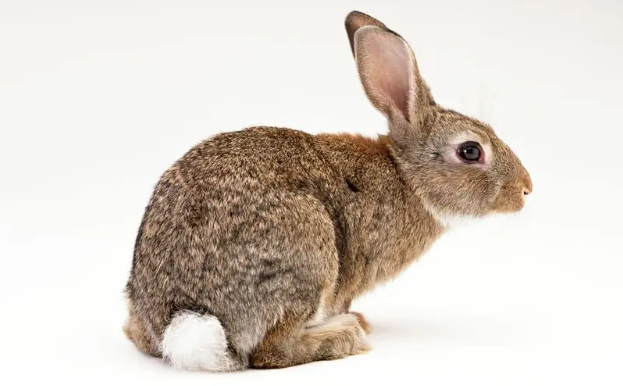
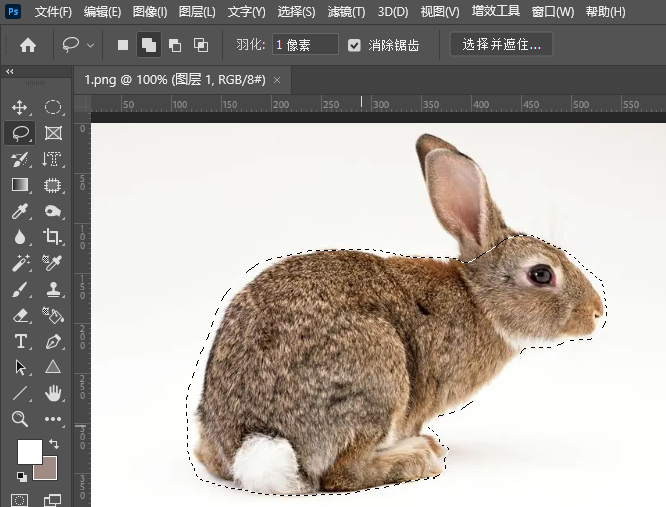
素材: 1、打开PS软件,打开兔子照片。 2、然后点击工具栏上面的套索工具。 3、然后按住鼠标不放
ps套索工具怎么减少选区内容
素材: 1、使用套索工具,沿兔子的轮廓选好兔子的区域。 2、然后再点击套索工具。 3、在属性栏上
win10找不到gpedit.msc怎么打开策略编辑器
在 win10 中找不到 gpedit.msc 的解决方案:检查版本(适用于专业版、企业版和教育版);启用组策略编辑器:方法 1:通过 windows 功能(打开或关闭 windows 功能);方法 2:通过注册表编辑器(创建 enablegpeditor 键并将值设置为 1);重启系统以使更改生效;验证:使用 gpedit.msc 命令打开本地组策略编
ps套索工具添加到选区怎么设置
1、使用套索工具,沿兔子的轮廓选好兔子的区域。 2、然后再点击套索工具,在属性栏上,选择添加到选区选项。 3、然后选择要添加的区域的部分。
如何利用Laravel实现验证码功能
Laravel是一个流行的PHP Web框架,它为Web应用程序开发提供了许多便利。其中一个非常重要的功能就是验证码功能。验证码是一种用于验证人类操作的机制,它可以在许多Web应用程序场景中使用。在本文中,我们将以Laravel为例,介绍如何实现验证码功能,并提供具体的代码示例。 生成验证码图片
首页
上一页
···
1693
1694
1695
1696
1697
···
下一页
尾页