网站首页
网站维护&托管
案例&作品
知识&宝库
工具&软件
办公&应用
影视&音乐
知识&宝库
日常办公
设计类技能
优化引流
编程类技能
电脑教程
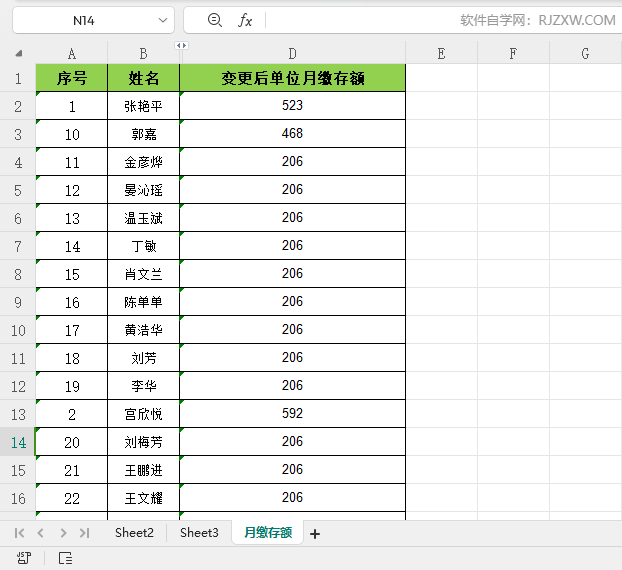
WPS如何在当插表格后面插入工作表
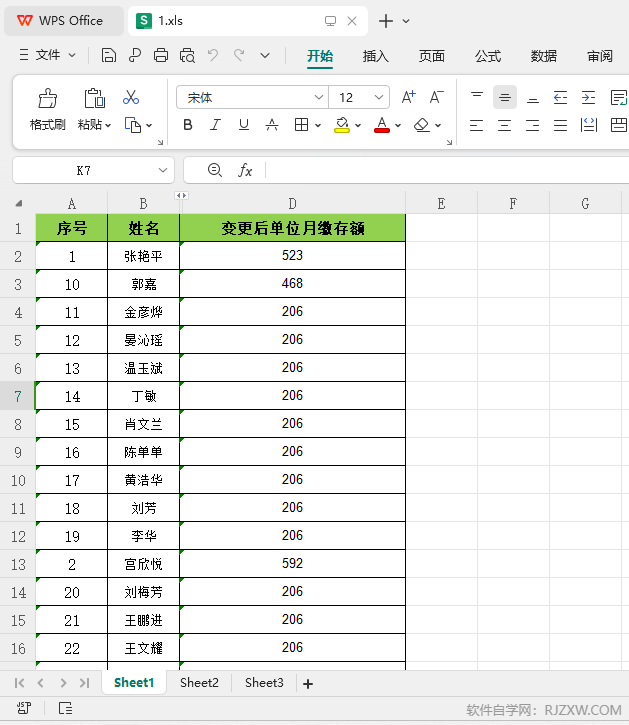
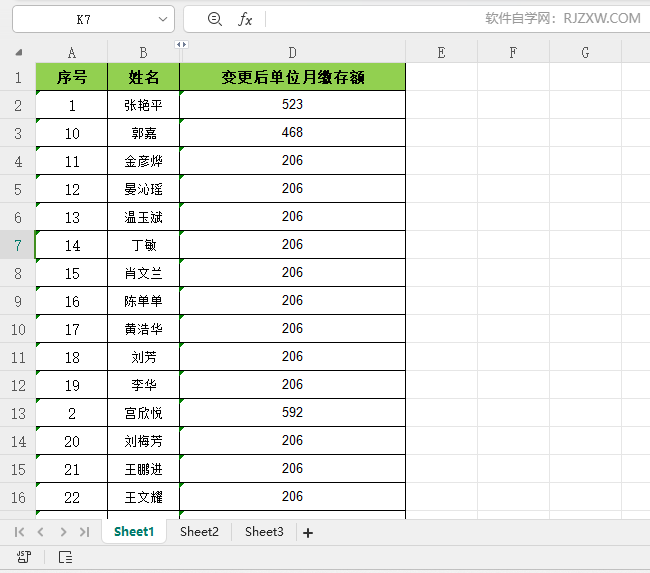
1、打开【WPS】软件,打开做好的【表格】。 2、点击【开始】菜单,点击【工作表】,再点击【插入工作表】。 3、弹出【插入工作表】对话框,设置插入数目:【2】,
H5页面制作有必要学习吗
对于是否学习H5,答案取决于个人目标。若仅需制作静态页面,则无需深入学习H5。但若需要复杂功能如交互、动画或游戏,则H5是必备技能。H5是搭建网页的基础,需要搭配CSS(负责外观)和JavaScript(赋予动态效果)才能做出惊艳页面。学习过程需注意浏览器兼容性和性能优化,并掌握调试技巧。精通H5需要时间和
WPS2024删除工作表的方法
1、选择要删除的工作表名称, 2、点击开始菜单,再点击工作表,再点击删除工作表。 3、这样选中的工作表就会被删除。
H5页面制作的成本高吗
H5页面制作成本取决于页面的复杂度,涉及设计、前端开发、后端开发(如需)、测试和项目管理费用。设计成本因复杂程度和设计师水平而异,前端开发成本受功能、交互和性能要求影响,后端开发成本取决于接口和服务器维护复杂程度,充分的测试可减少后期维护成本,项目管理费用对于大型项目也很重要。高质量的代
WPS2024表格如何创建副本
1、打开WPS软件,打开做好的文档,选择要复制的表格作为当前工作表。 2、然后点击开始菜单,点击工作表,再点击创建副本。 3、这样就创建了当前工作表的副本了。
何时在 Nextjs 中使用 SSR 和 SSG
服务器端渲染 (SSR) 和 静态站点生成 (SSG) 是 Next.js 提供的两种强大的页面渲染模式,选择哪种模式取决于您的应用需求。 SSR (服务器端渲染): SSR 在每次用户请求页面时,都会在服务器端动态生成 HTML。这意味着每次访问页面,服务器都会获取最新数据并渲染页面,然后将完整的 H
WPS表格如何设置显示比例200%
1、打开做好的WPS表格文档。 2、点击视图菜单,点击显示比例。 3、弹出显示比例对话框,勾选200%,点击确定。
React 中的状态管理探索现代解决方案
高效的状态管理是构建可扩展、高性能 React 应用的关键。近年来,React 的状态管理方案不断演进,为开发者提供了强大的工具来处理本地和全局状态。2025 年,React 生态系统提供了多种选择,从 Redux 等成熟方案到 Zustand 和 Jotai 等新兴方法,本文将探讨当前流行的状态管理方案,比较其优劣,并指
WPS工作表格名称如何重命名
1、打开WPS软件,打开工作表格。 2、然后点击开始菜单,点击工作表,点击重命名选项。 3、然后就会跳到当前工作表的名称上。
了解 React 中遗留的 Promise 抛出行为
React 框架以其构建用户界面的强大功能和灵活性而闻名,Suspense 是其现代特性之一,它允许组件以优雅的方式处理异步数据。然而,React 中的“遗留 Promise 抛出行为”常常让开发者感到困惑。本文将深入剖析这一行为的含义、它与 React 渲染过程的交互方式,以及在使用并发特性时理解它的重要性。
WPS工作表怎么移动位置
1、打开WPS软件,打开工作表格。 2、然后点击开始菜单,点击工作表,点击移动或复制工作表格选项。 3、弹出移动或复制工作表面板,点击移至最后,点击确定。
前端挑战:冬至
前端挑战赛:12月主题——冬至 项目概述 此项目使用HTML、CSS和JavaScript构建,以夜间主题为基调,并加入了动态的雪花飘落效果和发光文本等细节。此外,页面还包含动画边框和响应式设计。 项目演示 立即学习“前端免费学习笔记(深入)”; 在线演示:h
WPS的工作表标签颜色如何设置
1、打开WPS软件,打开工作表格,选择其中的一个作为当前工作表。 2、然后点击开始菜单,点击工作表,点击工作表标签颜色,选择里面的淡绿色。 3、然后选择别的工作
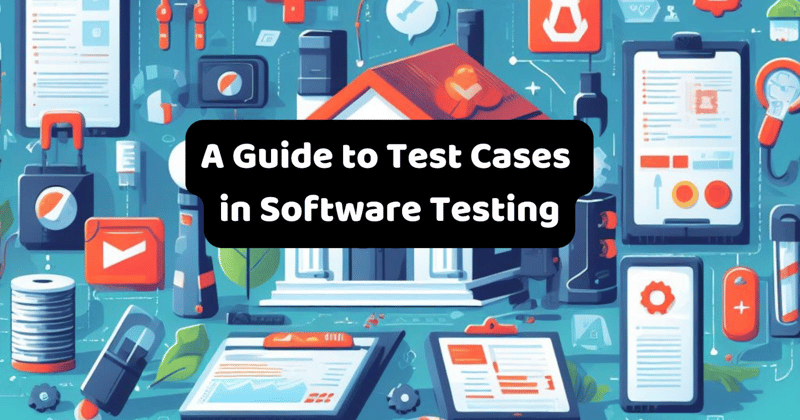
测试用例:创建有效软件测试框架的指南
软件测试的基石:构建健壮的测试用例 有效的软件测试流程离不开精心设计的测试用例。它们为验证软件应用是否满足功能和非功能需求提供了一种系统化、结构化的途径。本文将深入探讨测试用例的概念、重要性、创建方法以及管理策略。 什么是测试用例? 测试用例是一套完整的规
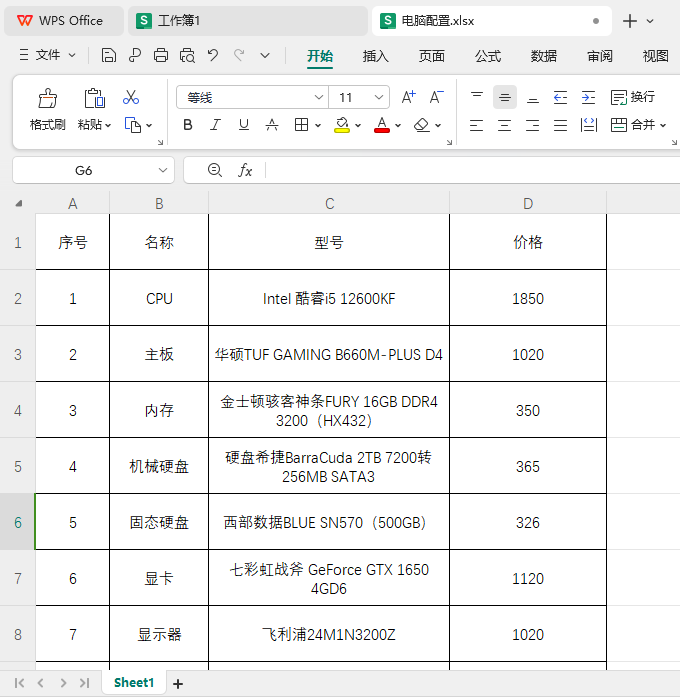
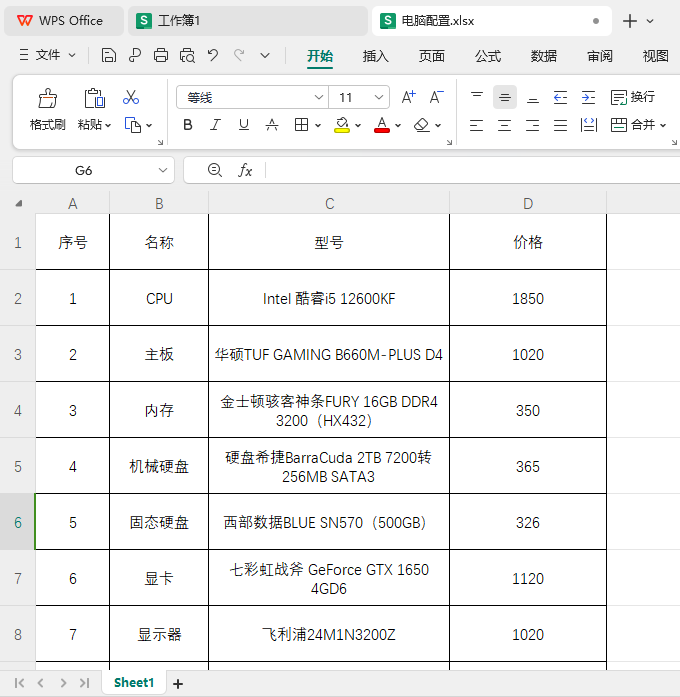
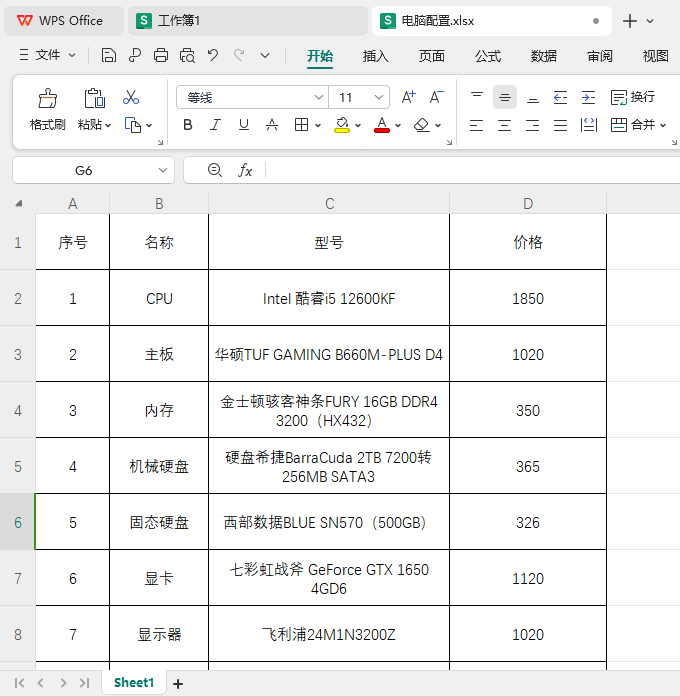
WPS电脑配置表怎么打印预览的详细教程
1、打开WPS软件,打开电脑配置表。 2、然后点击菜单上面的打印预览。 3、另一个位置就是页面菜单里面,点击打印预览。
使用 html、css 和 java、bootstrap 和 jquery 将 PDF 制作为图像转换器
功能强大的PDF转图像转换器 本转换器利用HTML、CSS、JavaScript、Bootstrap和JQuery技术,提供先进的PDF到图像转换功能。 1 2 3 4 5 6 7 8 9 10
wps表格怎么选择打印器设置的详细教程
1、打开要打印的WPS表格内容。 2、点击打印预览选项。 3、在打印设置选择中,在打印机中选择要的打印机。
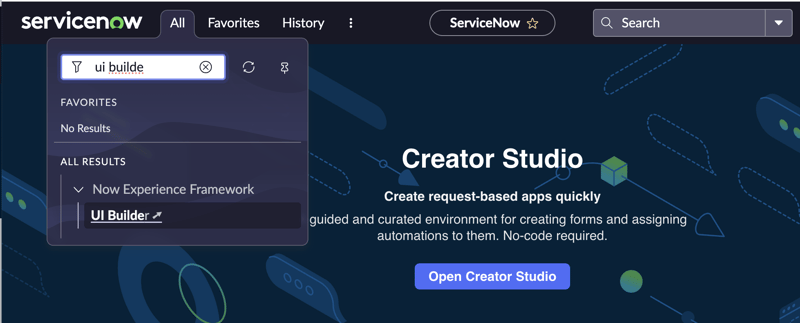
ServiceNow UI 生成器
新年快乐,各位! 我知道大家最近都在好奇我的动向。通过云架构师考试后,我决定深入研究一下现在很火的Web界面构建工具:UI Builder! UI Builder是什么? UI Builder是一个用于创建和配置自定义工作区和门户页面的Web界面。它是Now Experience UI框架的一部分,允许你:
WPS表格怎么打印多份的详细教程
1、打开要打印的WPS表格内容。 2、点击打印预览选项。 3、在打印设置选择中,份数设置自已要的份数。
如何在 Windows 上安装 Docker:初学者指南
在 windows 上轻松安装 docker desktop:新手指南 对于 Windows 用户,特别是 Docker 新手来说,在 Windows 11 及更高版本上安装 Docker Desktop 简直易如反掌。Docker 就像一个神奇的烹饪工具,它将您的应用程序及其所有依赖项打包在一起,确保您的应用在任何环境中都能一致运行。安装 Docker Desk
WPS表格中如何设置逐份打印的详细教程
1、打开要打印的【WPS表格】内容。 2、点击【打印预览】选项。 3、在【打印设置】面板中,顺序设置【逐份打印】。
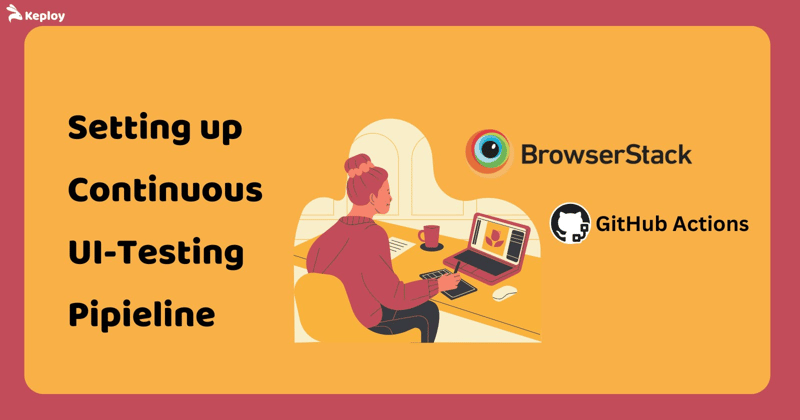
UI 测试终极指南
确保应用界面满足用户期望,用户界面 (UI) 测试至关重要。它涵盖功能、可用性和设计三个方面,是打造流畅用户体验的关键环节,在软件开发中不可或缺。 什么是 UI 测试? UI 测试验证应用的图形元素(按钮、菜单、表单、屏幕等)是否按预期工作。通过测试这些元素,开发和测试团队能
WPS表格如何逐页打印设置的详细教程
1、打开要打印的【WPS表格】内容。 2、点击【打印预览】选项。 3、在【打印设置】面板中,顺序设置【逐页打印】。
让 JavaScript 更有趣的技巧
编码可能是最有价值和最具创造性的工作之一,但说实话,它有时也可能让人不知所措、失去动力,甚至完全令人沮丧。多年来,我个人一直在与无聊、任务不堪重负和完美主义兔子洞作斗争。无论您是在从事业余项目、与团队合作还是应对专业挑战,这些技巧都旨在帮助您使编码变得更易于管理、更高效,而且最重要的是
首页
上一页
···
1186
1187
1188
1189
1190
···
下一页
尾页